Módulo 1
Crea tu cuenta Todos los planes
Abrir el negocio en AgéndateRD toma menos de dos minutos y no pide tarjeta. Al terminar ya tienes una página de reservas propia con tu enlace.
- 1.1
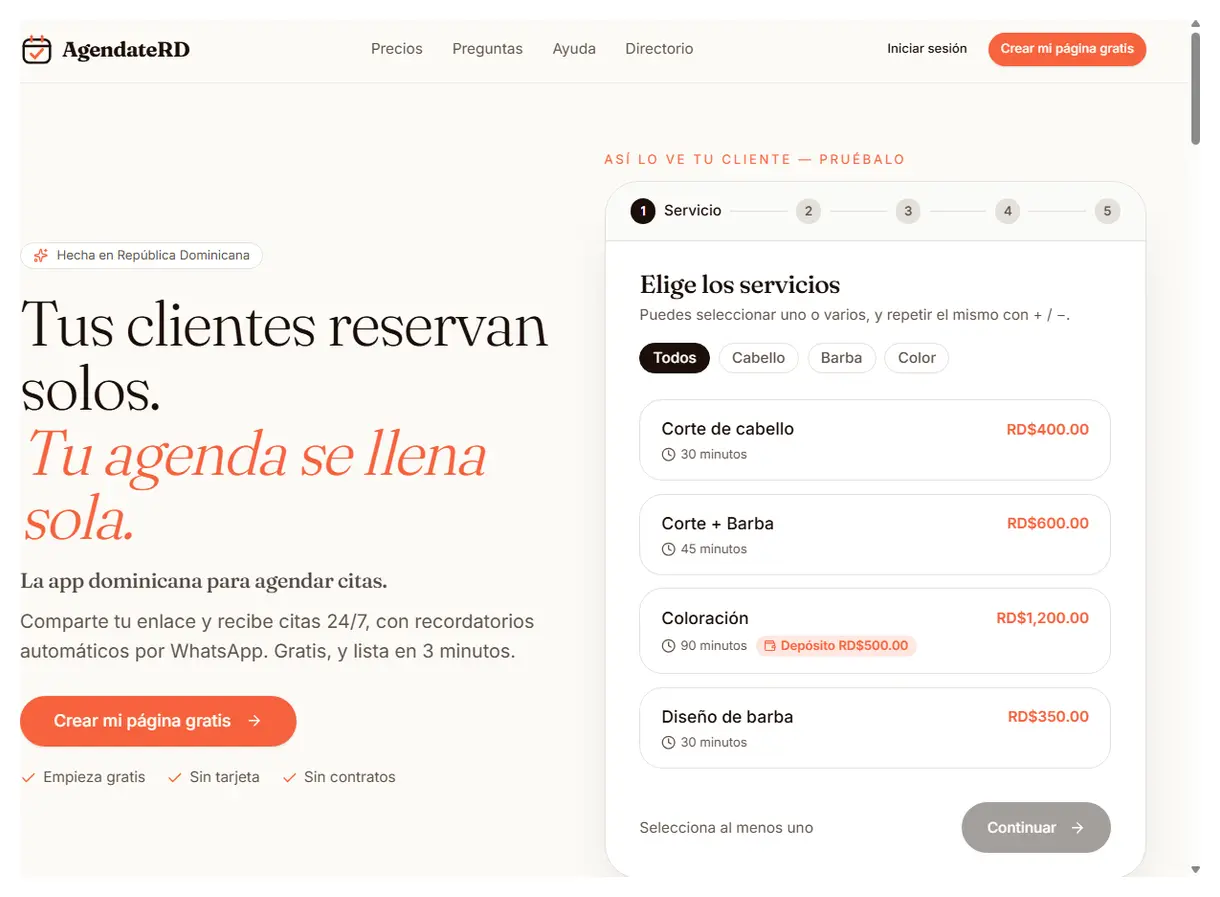
Entra a agendaterd.com y pulsa «Empieza gratis»
El botón está arriba a la derecha y también en el centro de la página. Los dos llevan al mismo sitio.
- 1.2
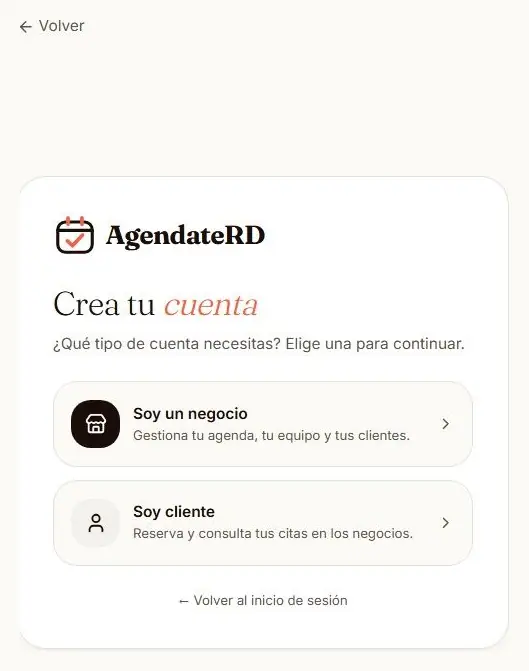
Elige «Soy profesional o negocio»
Hay dos tipos de cuenta. Negocio es la que gestiona agenda, equipo y clientes. Cliente es para quien solo quiere reservar y ver sus citas. Un mismo correo no puede ser las dos cosas. Si entras con Google o Apple, esta misma pregunta te sale justo después de autorizar.
- 1.3
Llena tus datos
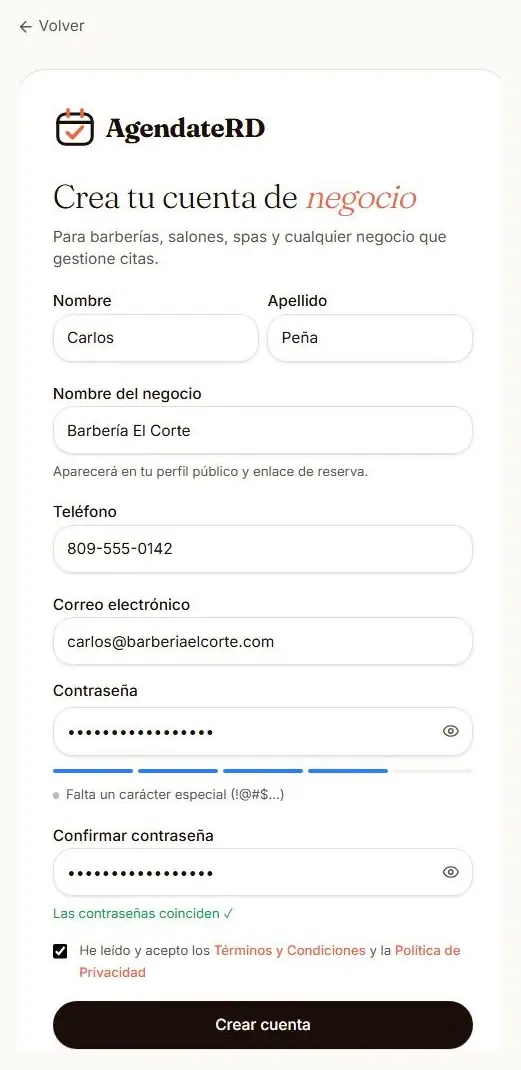
El nombre del negocio es el que verán tus clientes y el que genera tu enlace de reserva (por ejemplo
agendaterd.com/barberia-el-corte). Lo puedes cambiar después. La contraseña pide mínimo 8 caracteres y te indica en vivo qué le falta.Al crear la cuenta recibes un correo de bienvenida con el acceso a tu panel y al canal de tutoriales en video.
- 1.4
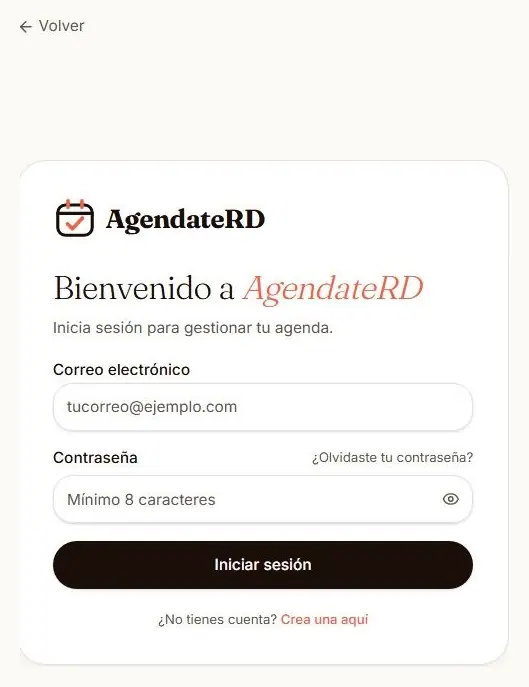
Entra con tu correo y contraseña
A partir de aquí, agendaterd.com → «Iniciar sesión». También puedes entrar con Google o Apple desde los botones de arriba: si creaste la cuenta así, esa es tu única forma de entrar (no hay contraseña que recuperar). La sesión queda guardada: no tienes que entrar cada día. Si olvidas la clave, «¿Olvidaste tu contraseña?» te manda un enlace de recuperación.
- 1.5
En la app: entra con Face ID o tu huella
Si instalaste la app de iPhone o Android, en Configuración → Seguridad puedes activar el candado biométrico: al abrir la app te pide tu cara o tu huella en vez de la contraseña. Es el mismo candado del teléfono, no una clave nueva que aprenderte, y protege tu agenda si alguien te toma el celular.
Módulo 2
Tu panel por dentro Todos los planes
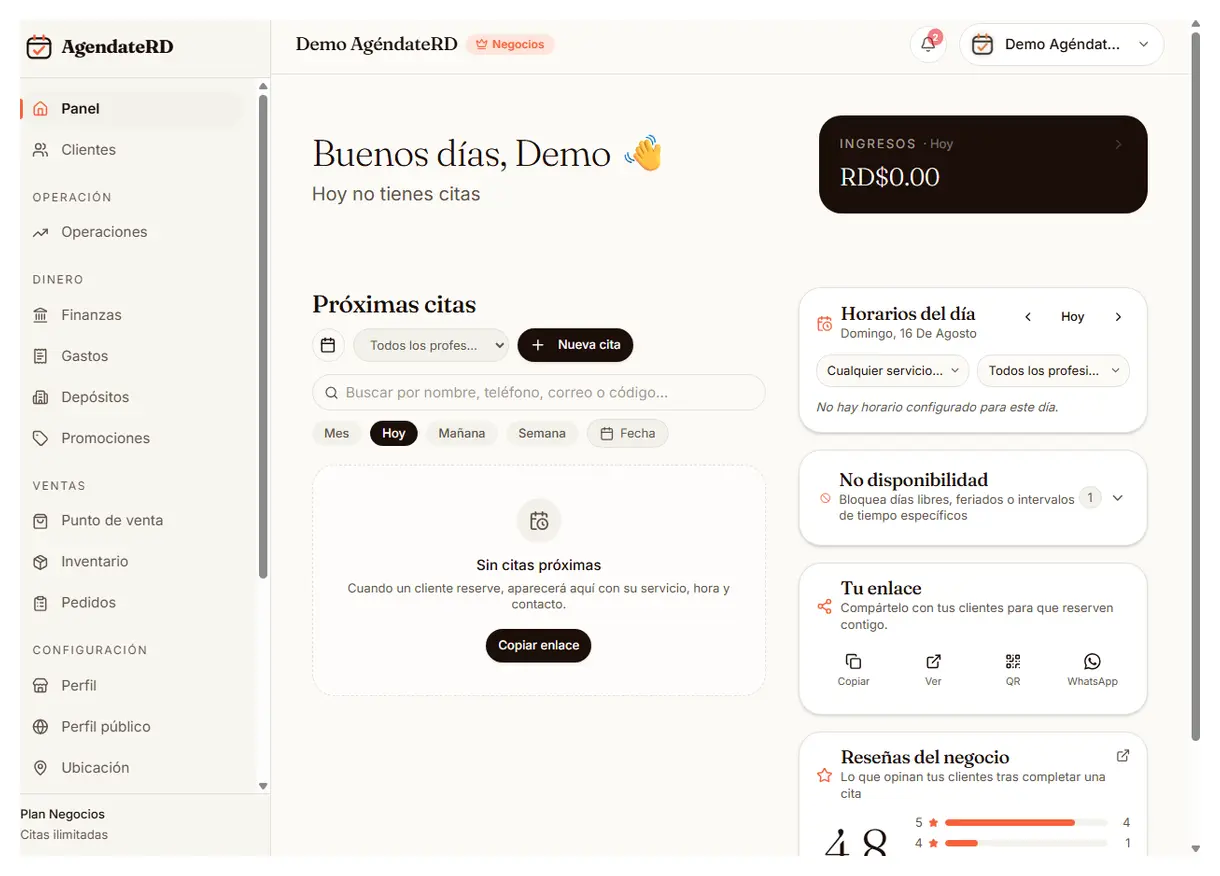
El panel es la pantalla de inicio: lo que pasa hoy, lo que viene, y los accesos al resto del sistema.
- 2.1
Lo primero que ves
Arriba, cuántas citas tienes hoy y los ingresos del período. Debajo, Próximas citas con filtros por Hoy / Mañana / Semana / Mes y un buscador por nombre, teléfono, correo o código de reserva.
- 2.2
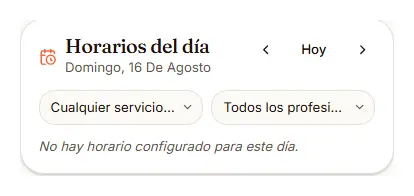
Horarios del día
La rejilla de la derecha muestra cada intervalo del día y qué profesionales están libres. Tocar un horario libre abre la creación de cita ya con esa hora puesta. Los filtros de arriba te dejan verlo por servicio o por profesional.
- 2.3
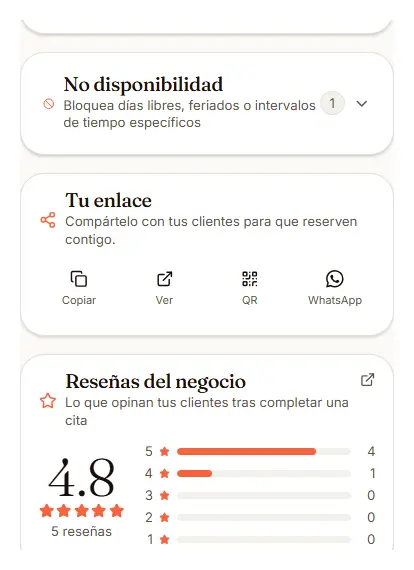
Reseñas, bloqueos y tu enlace
Más abajo tienes el resumen de reseñas del negocio, el acceso rápido a No disponibilidad (feriados, días libres, intervalos sueltos) y la tarjeta Tu enlace, desde donde copias tu URL de reservas, la compartes o descargas tu código QR.
Módulo 3
Configura tu negocio Todos los planes
Todo lo que ven tus clientes se edita en Configuración, con el menú de la izquierda. Los cambios se guardan por sección.
- 3.1
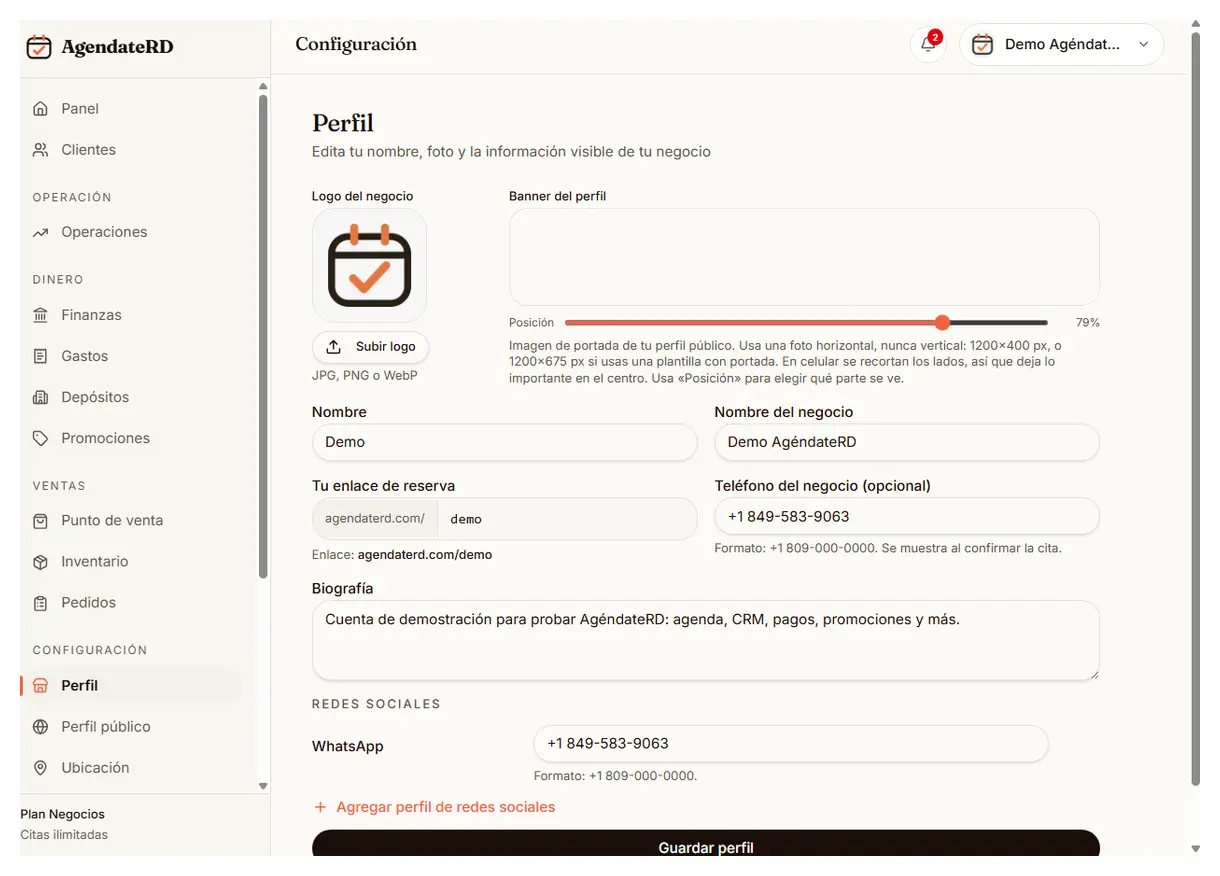
Perfil: logo, banner y enlace
Sube tu logo y un banner. El banner debe ser una foto horizontal, nunca vertical (1200×400 px, o 1200×675 px si usas una plantilla con portada), con lo importante en el centro: en celular se recortan los lados. El control «Posición» elige qué parte de la foto se ve. Aquí también editas tu enlace de reserva, el teléfono que se muestra al confirmar, la biografía y tus redes. La duración por defecto define la rejilla de horarios de tu agenda.
- 3.2
Perfil público: qué se muestra y qué no
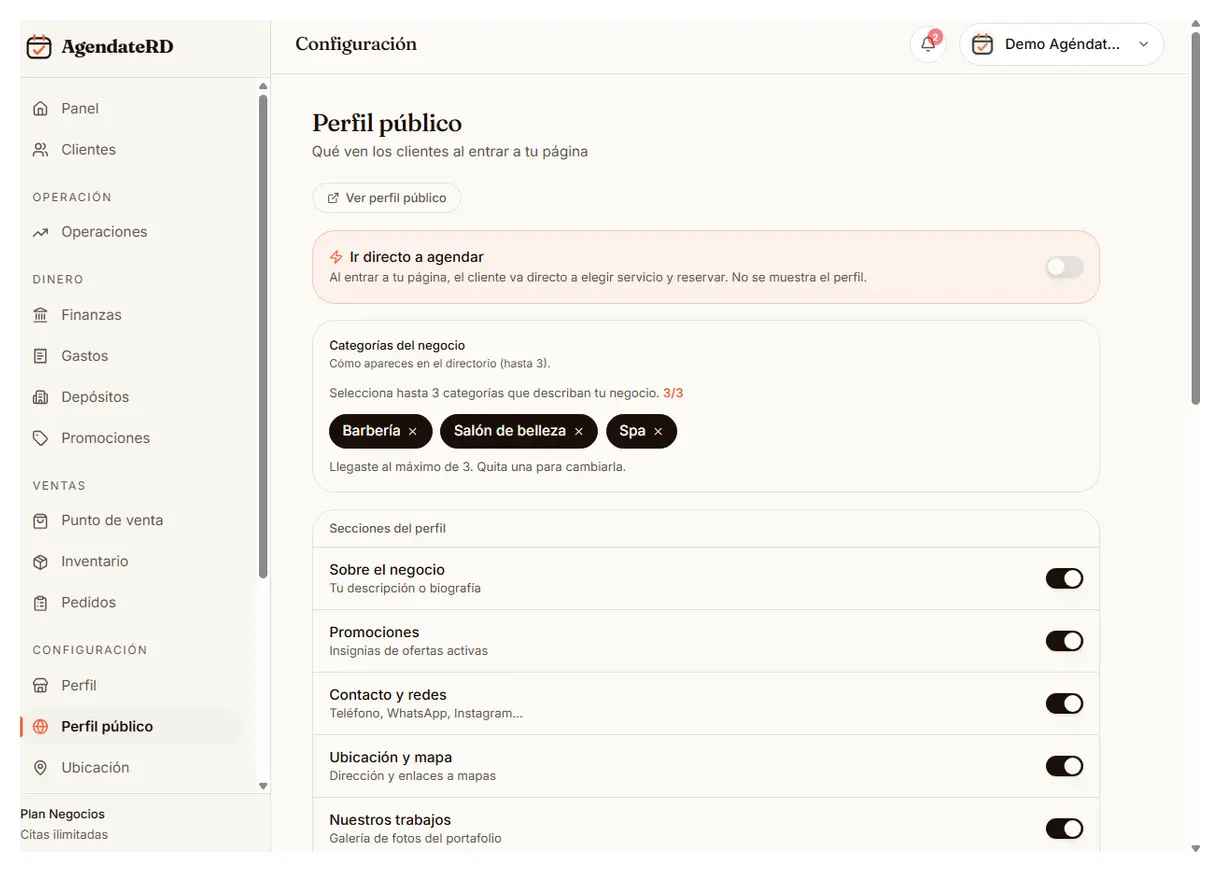
Elige hasta 3 categorías (así te encuentran en el directorio) y enciende o apaga cada sección de tu página: sobre el negocio, promociones, contacto y redes, ubicación y mapa. El interruptor «Ir directo a agendar» se salta el perfil y manda al cliente directo a elegir servicio.
¿Prefieres no recibir citas de última hora? Enciende «No aceptar citas para el mismo día»: tus clientes solo podrán reservar a partir de mañana. Tú y tu equipo siguen agendando para hoy desde el panel.
- 3.3
Un cliente, un servicio a la vez
En esa misma tarjeta, si tienes dos profesionales o más, aparece el interruptor «Un cliente no recibe dos servicios a la vez». De fábrica el sistema sí reparte los servicios de una reserva entre varios profesionales a la misma hora, porque no puede distinguir «una persona con dos servicios» de «papá e hijo en una sola reserva». Enciéndelo si en tu negocio una misma persona no puede estar en dos sillas a la vez: al reservar, la hora que elija para un servicio tacha en los demás las horas que se pisen.
No pide plan Pro ni Negocios: es una corrección de agenda, no una función de pago. Y la regla es que no se pisen, no que vayan pegados — manicura a las 9 y pedicura a las 11 sigue siendo válido.
- 3.4
Ubicación
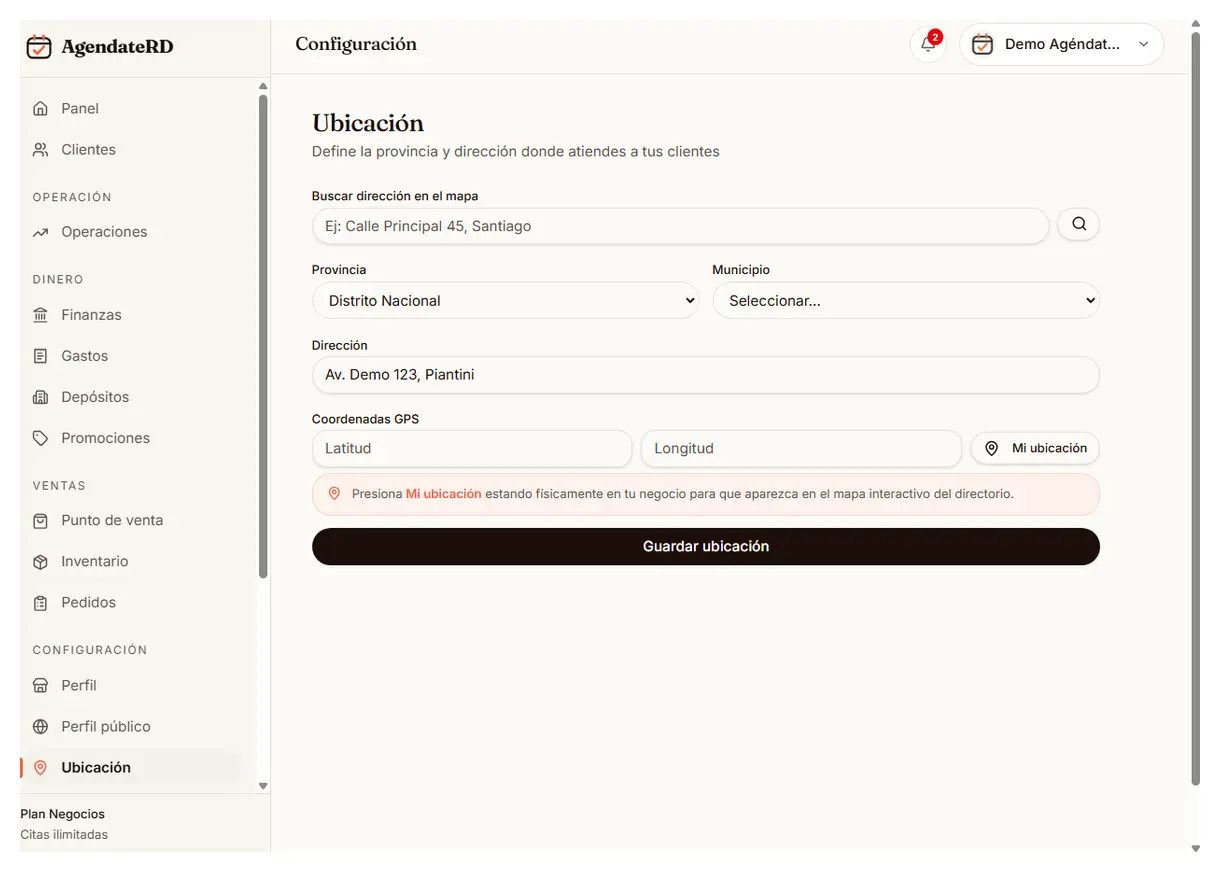
Tu dirección y el mapa que ven los clientes. También es lo que te ubica en el directorio y en la búsqueda por zona.
- 3.5
Apariencia
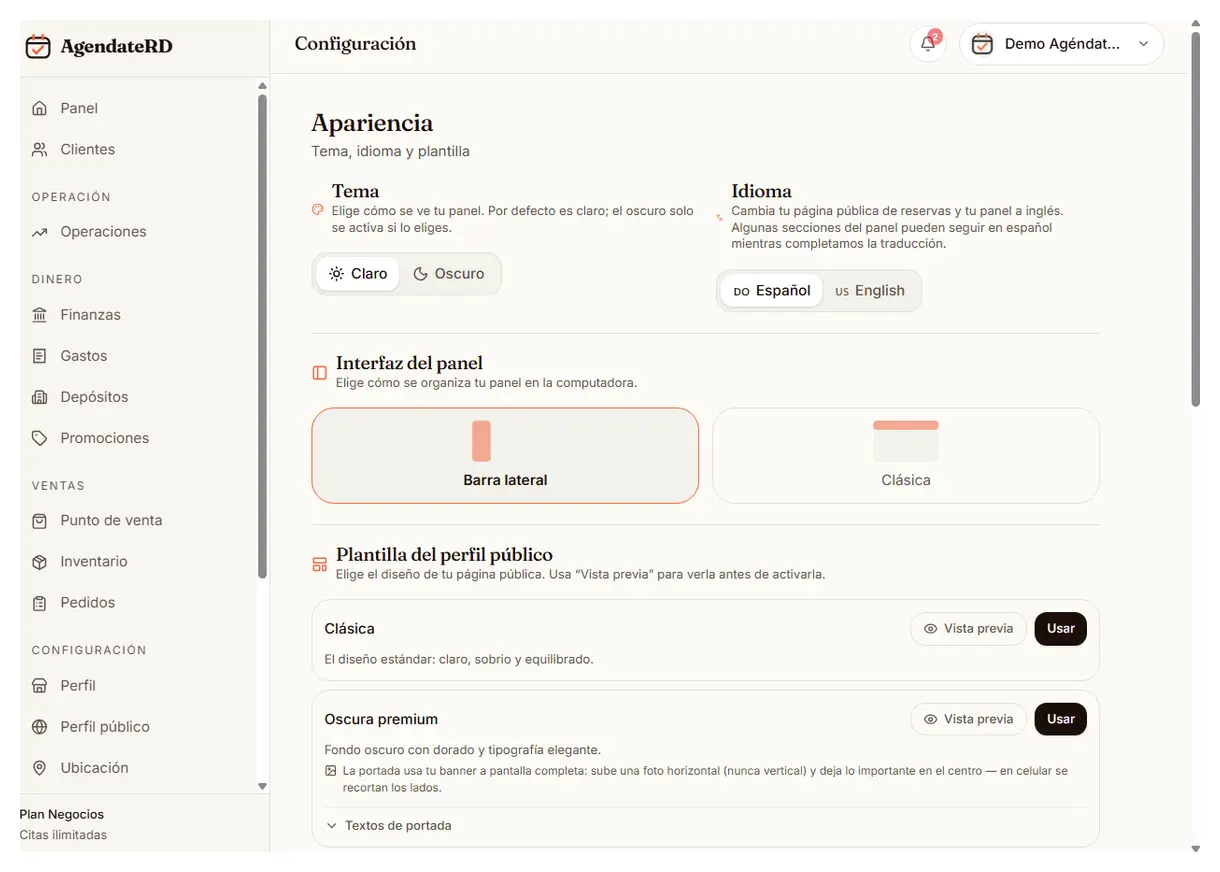
Modo claro u oscuro para tu panel, idioma y la plantilla de tu página pública. El tema solo afecta a tu vista privada. Interfaz del panel elige cómo navegas en la computadora: Barra lateral (el default) o Clásica, el panel de siempre. En el teléfono no cambia nada.
Módulo 4
Crea tus servicios Todos los planes
Un servicio es lo que el cliente elige al reservar: define el precio, cuánto dura y, por tanto, cuántos huecos ocupa en tu agenda.
- 4.1
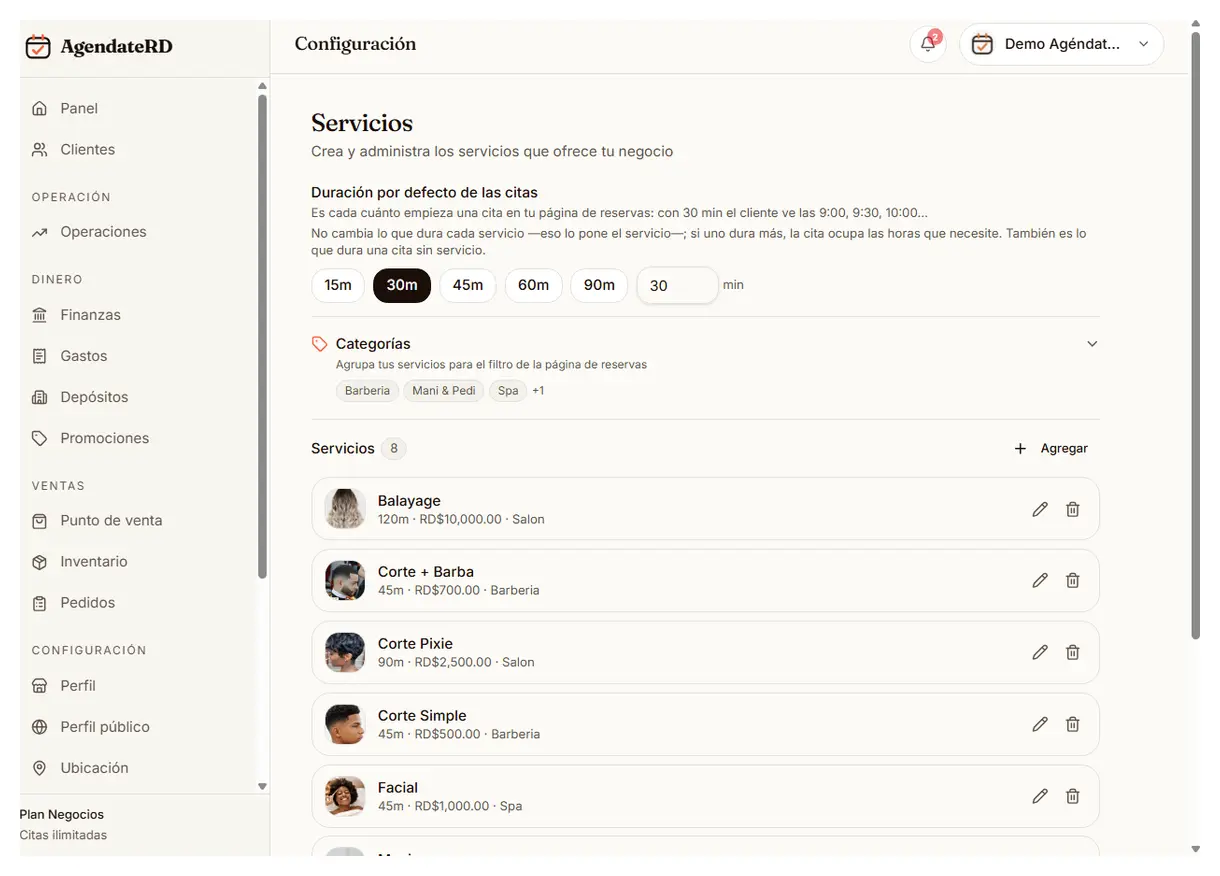
Configuración → Servicios
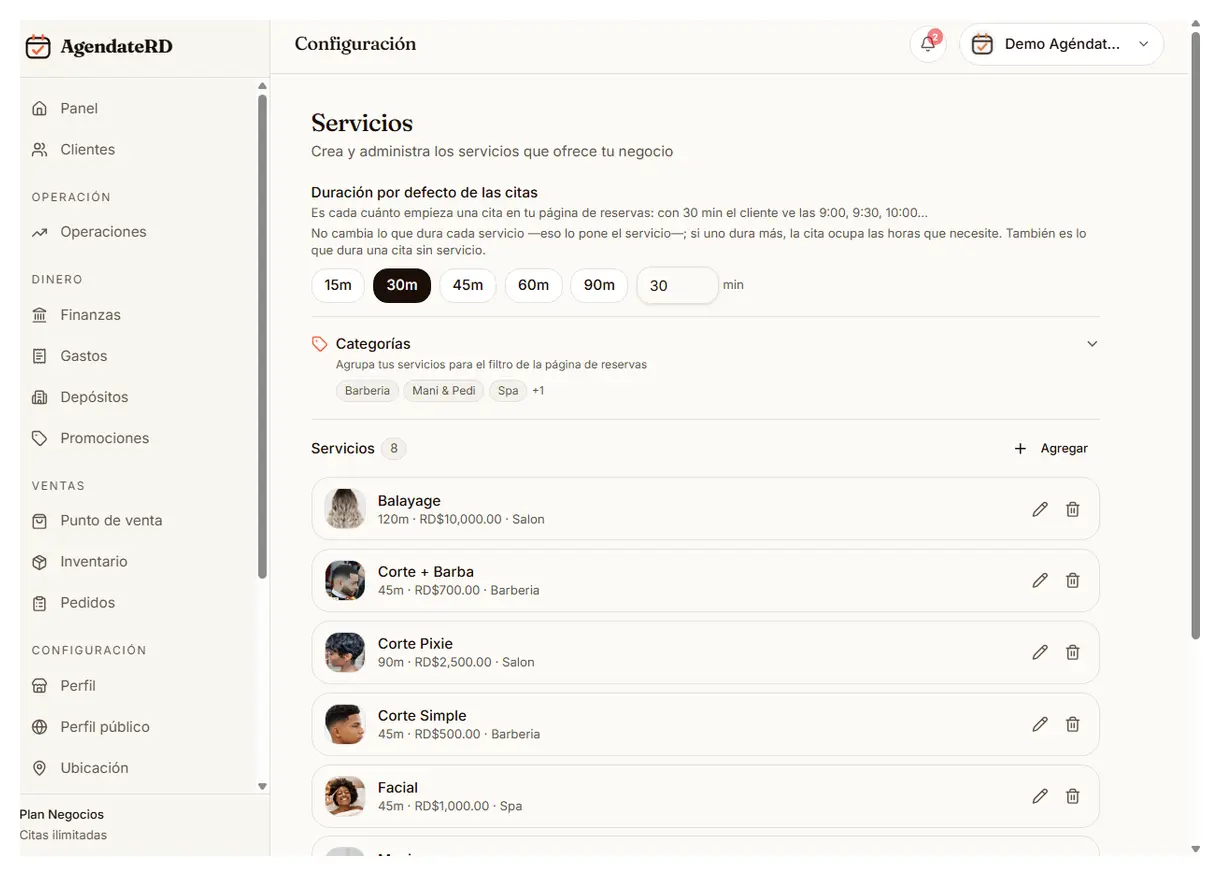
Aquí ves todos tus servicios con su duración, precio y categoría. El lápiz edita; el zafacón elimina. Básico permite 3 servicios; desde Pro son ilimitados.
- 4.2
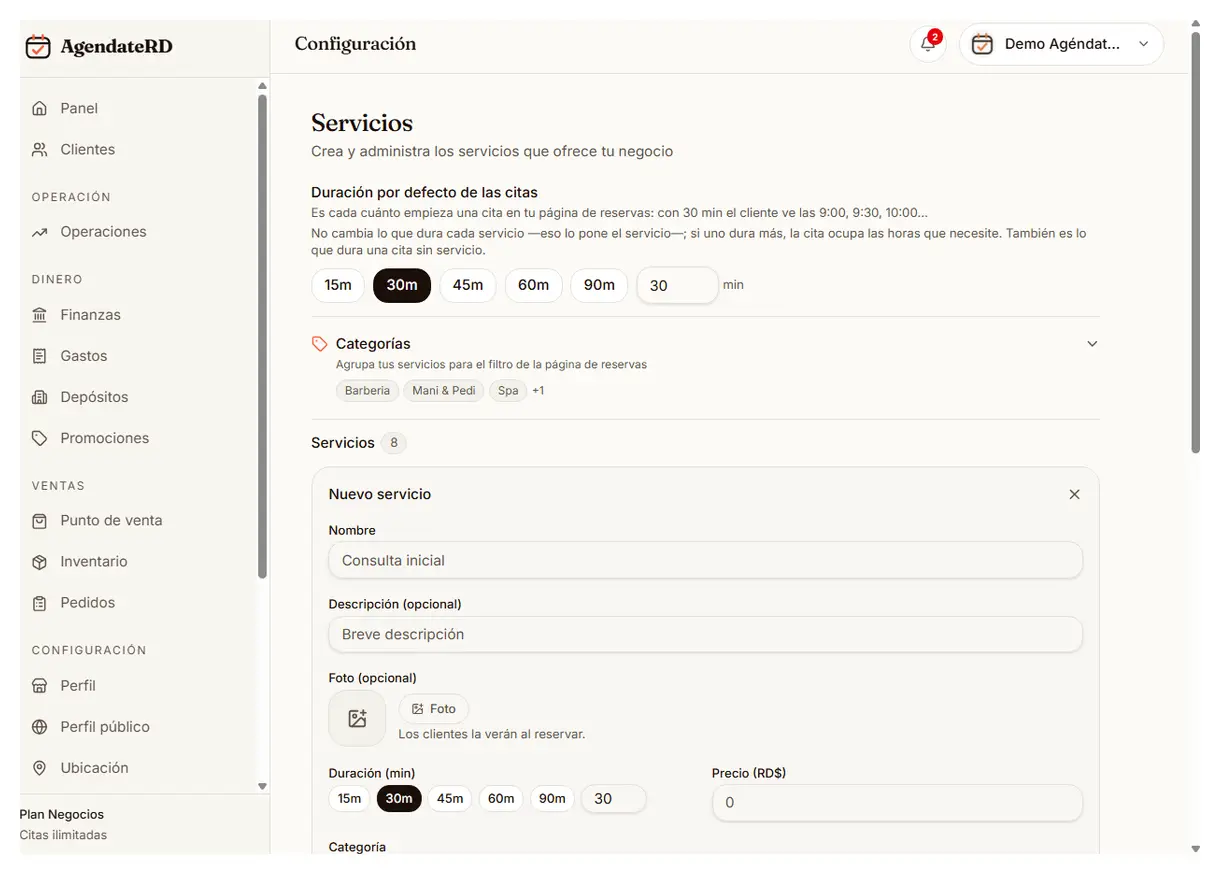
Pulsa «Agregar» y llena el servicio
Nombre y duración son lo importante: la duración es la que reserva el tiempo en tu agenda. La foto es opcional y la ven los clientes al reservar. Si dejas el precio en 0, el servicio aparece como «a cotizar» y defines el monto final al completar la cita.
- 4.3
Guarda y listo
El servicio aparece de inmediato en la lista y en tu página pública, disponible para reservar.
- 4.4
Agrupa con categorías Desde Pro
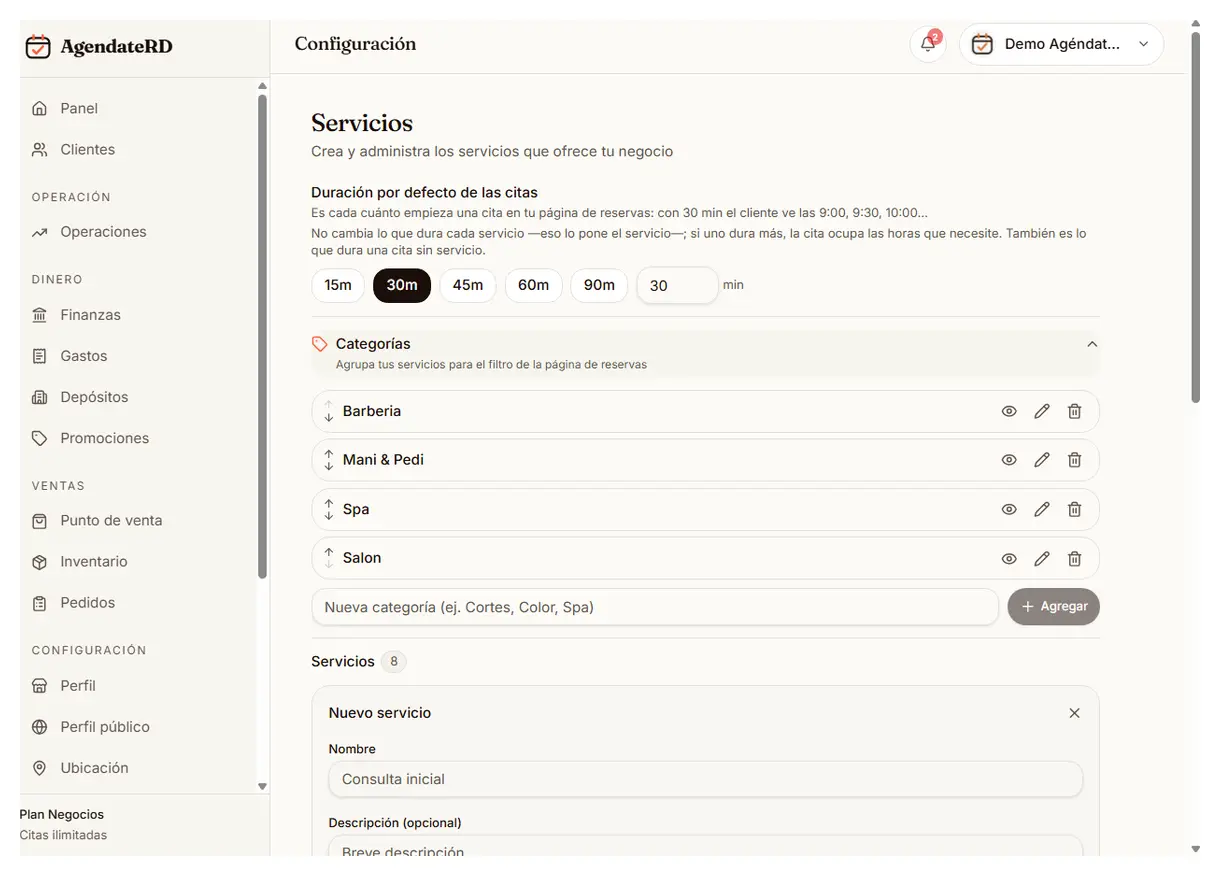
Las categorías son los filtros que ve el cliente arriba de la lista de servicios (Cabello, Barba, Uñas…). Ordénalas con las flechas y usa el ojo para ocultar una sin borrarla.
Módulo 5
Profesionales y horarios Todos los planes
Cada profesional tiene sus propios servicios, su horario y, si lo necesitas, su comisión. Básico y Pro incluyen 1 profesional; Studio llega a 5 y Negocios a 10.
- 5.1
Configuración → Profesionales
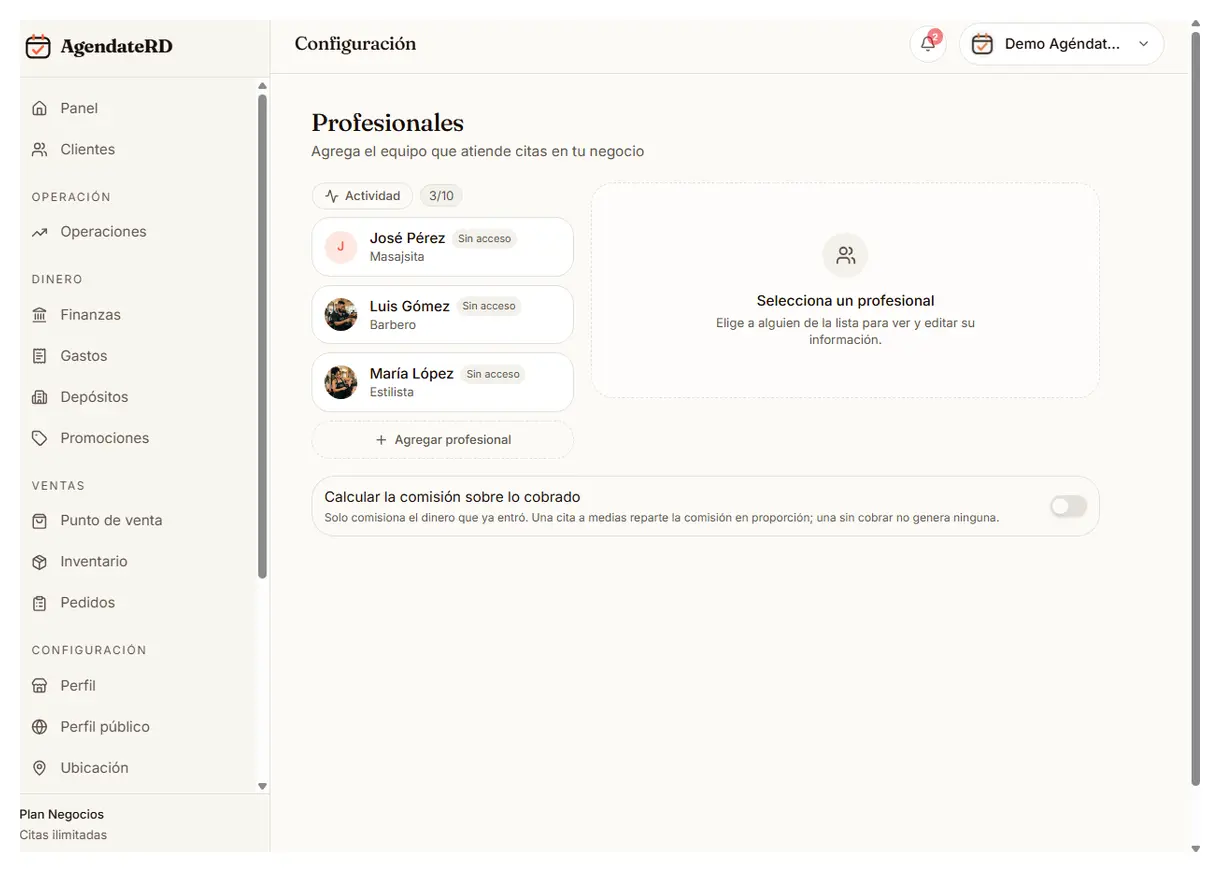
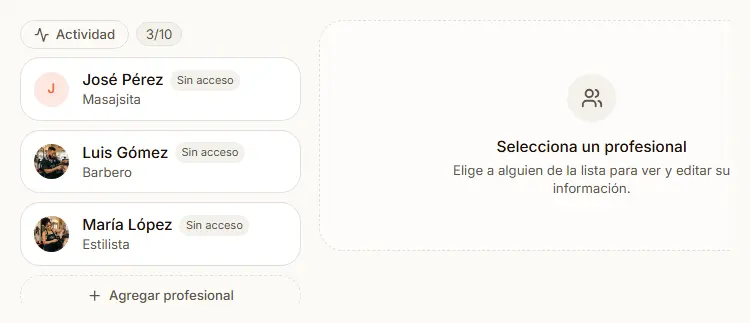
La lista de tu equipo. La etiqueta «Sin acceso» significa que esa persona no tiene cuenta propia todavía; con la llave le creas un acceso para que vea su agenda desde su teléfono.
- 5.2
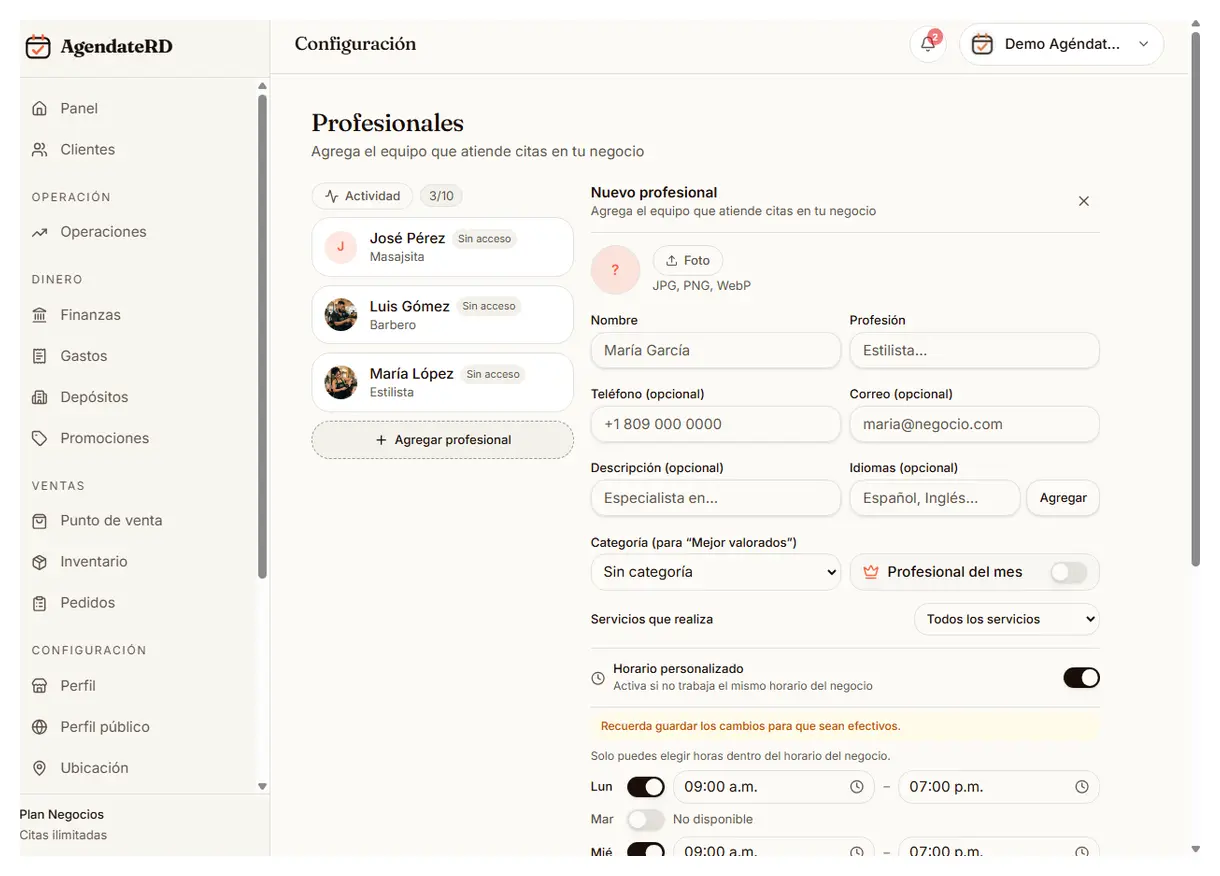
Agrega un profesional
Nombre y profesión son lo mínimo. En «Servicios que realiza» marcas qué puede atender: eso filtra lo que el cliente ve al reservar con él. «Horario personalizado» es para quien no trabaja el mismo horario del negocio.
- 5.3
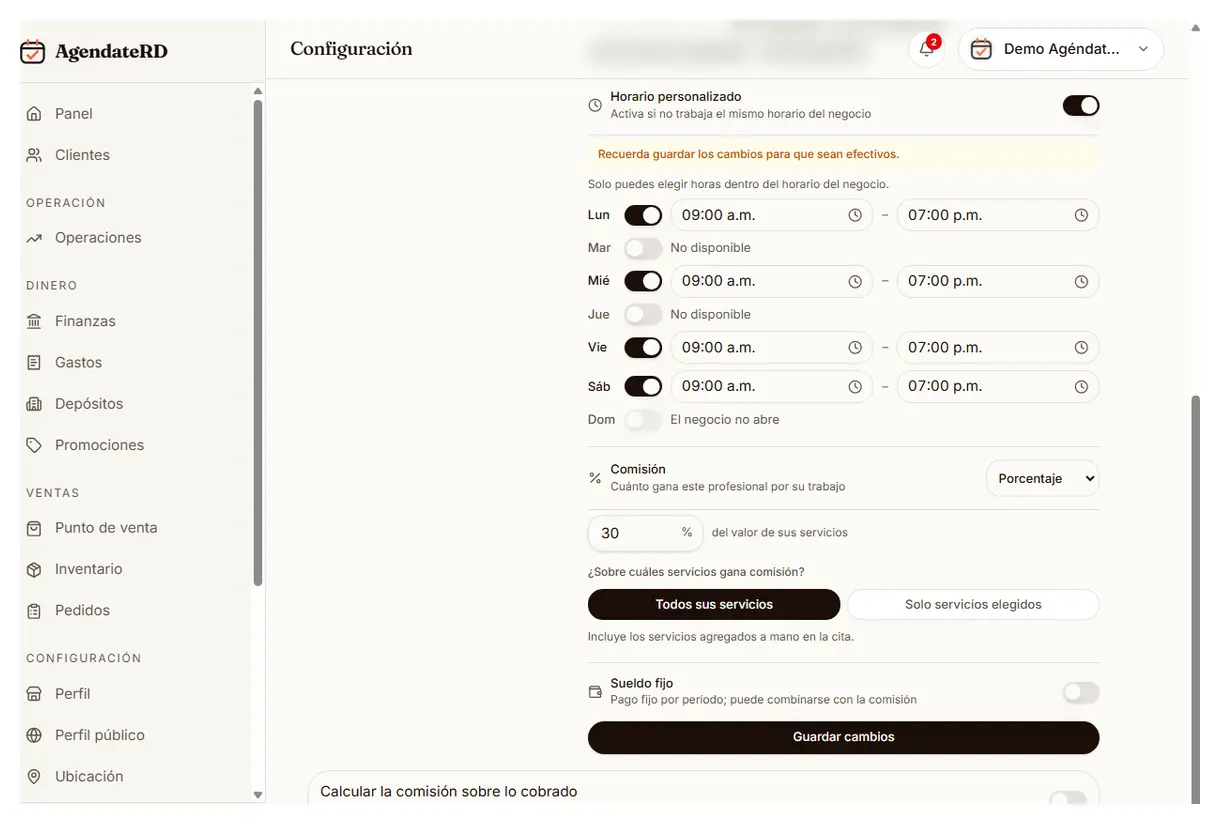
Comisión y sueldo Desde Studio
Puedes pagar por porcentaje, por monto fijo por servicio, o dejarlo sin comisión. El sueldo fijo (plan Negocios) se combina con la comisión y genera el gasto automáticamente en tu panel financiero.
- 5.4
Nómina: cuánto pagarle a cada quien Solo Negocios
En Nómina (en la app, Finanzas → tarjeta Nómina) ves lo que le toca a cada profesional en cada día de pago: su sueldo, cada cita que comisiona y las propinas por entregar. Registrar un adelanto lo descuenta solo del próximo pago, y Marcar como pagado deja el pago registrado y el gasto anotado.
«Quincenal» es el 15 y el último día de cada mes. Con Descargar PDF te llevas la nómina completa, cita por cita. No calcula descuentos de ley como la TSS o el ISR.
- 5.5
Salario de Navidad: la regalía pascual, calculada sola Todos los planes
Entre el 1 de diciembre y el 31 de enero, cada profesional con fecha de ingreso guardada tiene en Nómina su tarjeta «Salario de Navidad»: 1/12 de su sueldo y su comisión del año, calculado mes por mes. «Ver cómo sale» abre el desglose completo.
No incluye horas extra, propinas ni bonos. Si el monto pasa el tope legal de 5 salarios mínimos, la tarjeta te lo avisa — revísalo con tu contador antes de pagar. Pagar deja el comprobante listo; «No le corresponde» lo descarta ese año, con «Deshacer» si te equivocas.
- 5.6
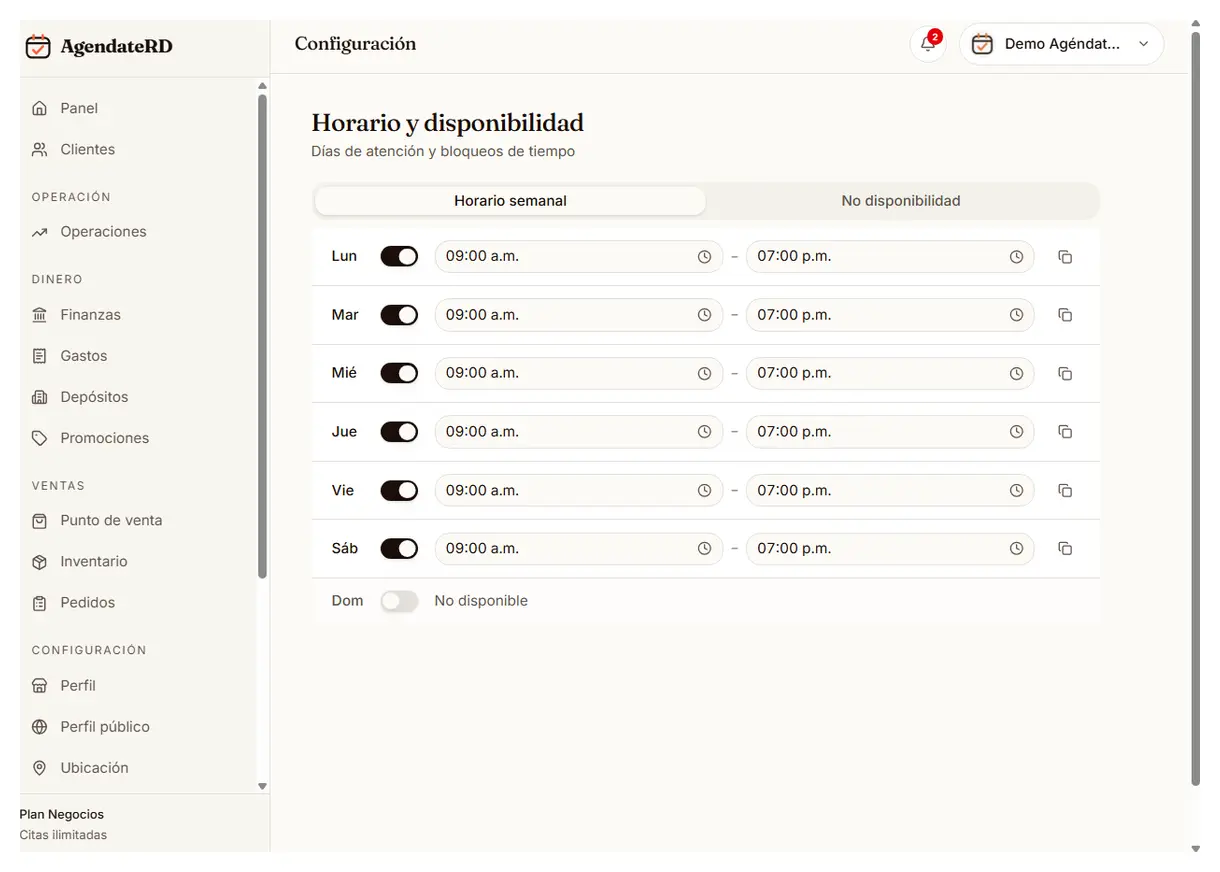
Horario semanal del negocio
Enciende los días que abres y pon las horas. El icono de copiar replica ese horario al resto de los días. Un día apagado sale como «No disponible» y no genera horarios de reserva.
El horario de cada profesional se cruza con el del negocio: si el negocio cierra a las 7:00 p.m., nadie recibe citas después, aunque su horario personal diga otra cosa.
- 5.7
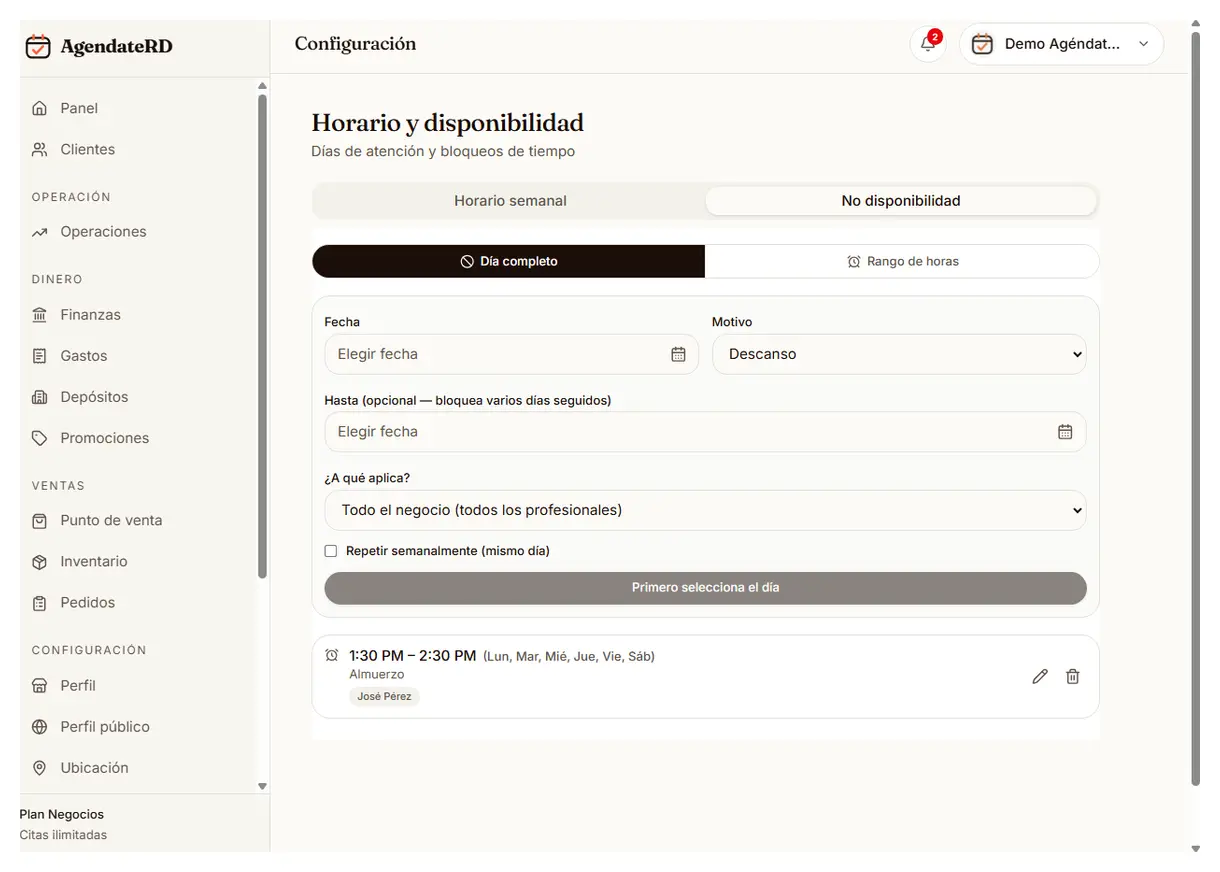
Días y horas bloqueadas
La pestaña No disponibilidad es para lo que no es rutina: feriados, vacaciones, una cita médica de dos horas. Puedes bloquear el negocio completo, un profesional o un servicio concreto.
- 5.8
Dale acceso a tu equipo Desde Pro
La llave junto a cada profesional le crea su cuenta propia: entra desde su teléfono y ve su agenda, sus próximas citas y su historial —solo lo suyo, nunca las citas de los demás—. Tú decides con los permisos si además puede ver sus ganancias y su comisión. Mientras no tenga cuenta, su ficha muestra la etiqueta «Sin acceso».
Si le retiras el acceso, el profesional sigue existiendo en tu agenda y sus citas no se tocan: lo único que pierde es la entrada a su panel.
- 5.9
Asistencia: a qué hora entra, almuerza y sale cada quien Solo Negocios
Asistencia (en la barra lateral; en la app, Finanzas → tarjeta Asistencia) deja que tu equipo ponche desde su teléfono estando en el local o en una tablet del local, y tú ves entrada, almuerzo, regreso y salida de cada uno con la hora del servidor.
Viene incluida en el plan Negocios; en los demás planes AgéndateRD la activa como complemento. «Por revisar» junta lo que necesita tu decisión: quien se quedó después de su horario, quien no marcó una salida o quien intentó ponchar y el GPS no lo dejó.
Módulo 6
Tu página pública y cómo reserva un cliente Todos los planes
Este es el recorrido completo tal como lo ve tu cliente. Es la página que compartes por WhatsApp, Instagram o con tu código QR.
- 6.1
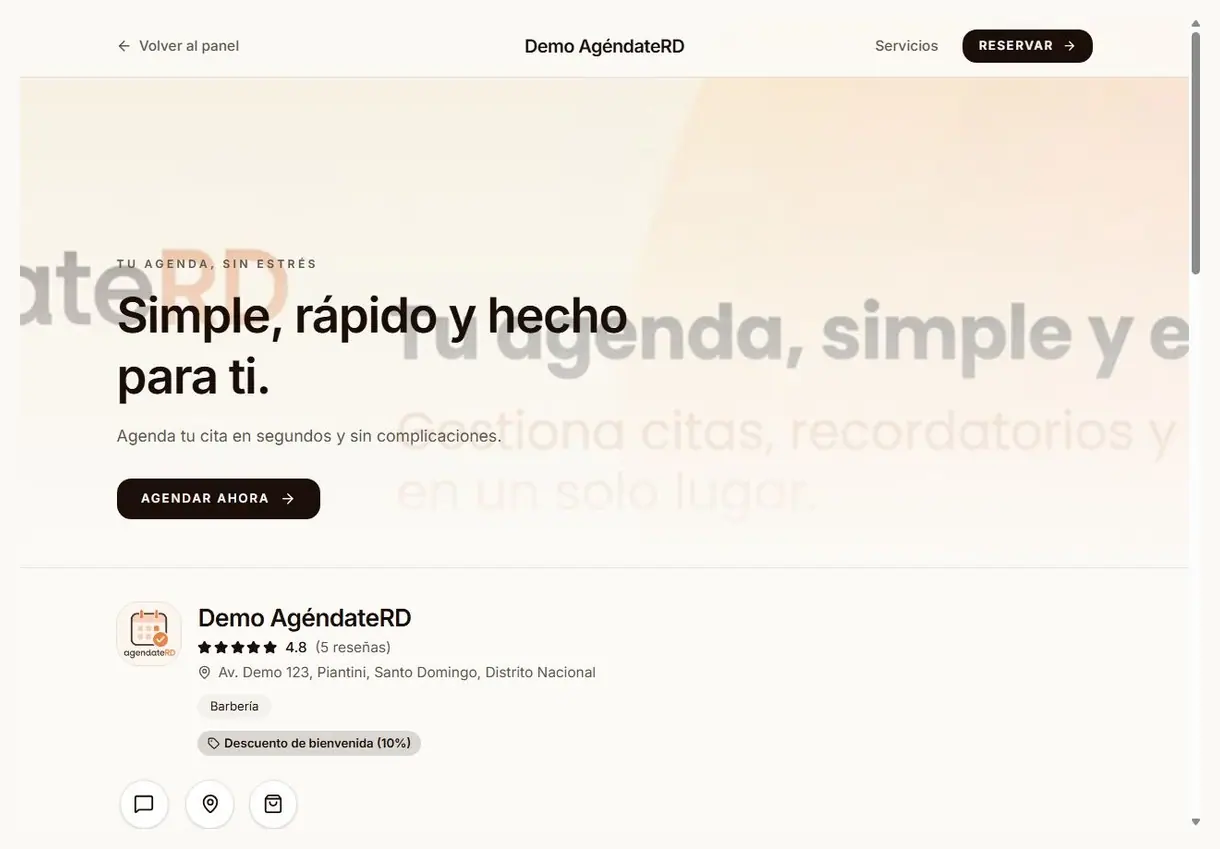
Tu perfil público
Tu banner, tu logo, tu calificación, tu dirección y tus promociones activas. El botón Reservar está siempre visible arriba.
- 6.2
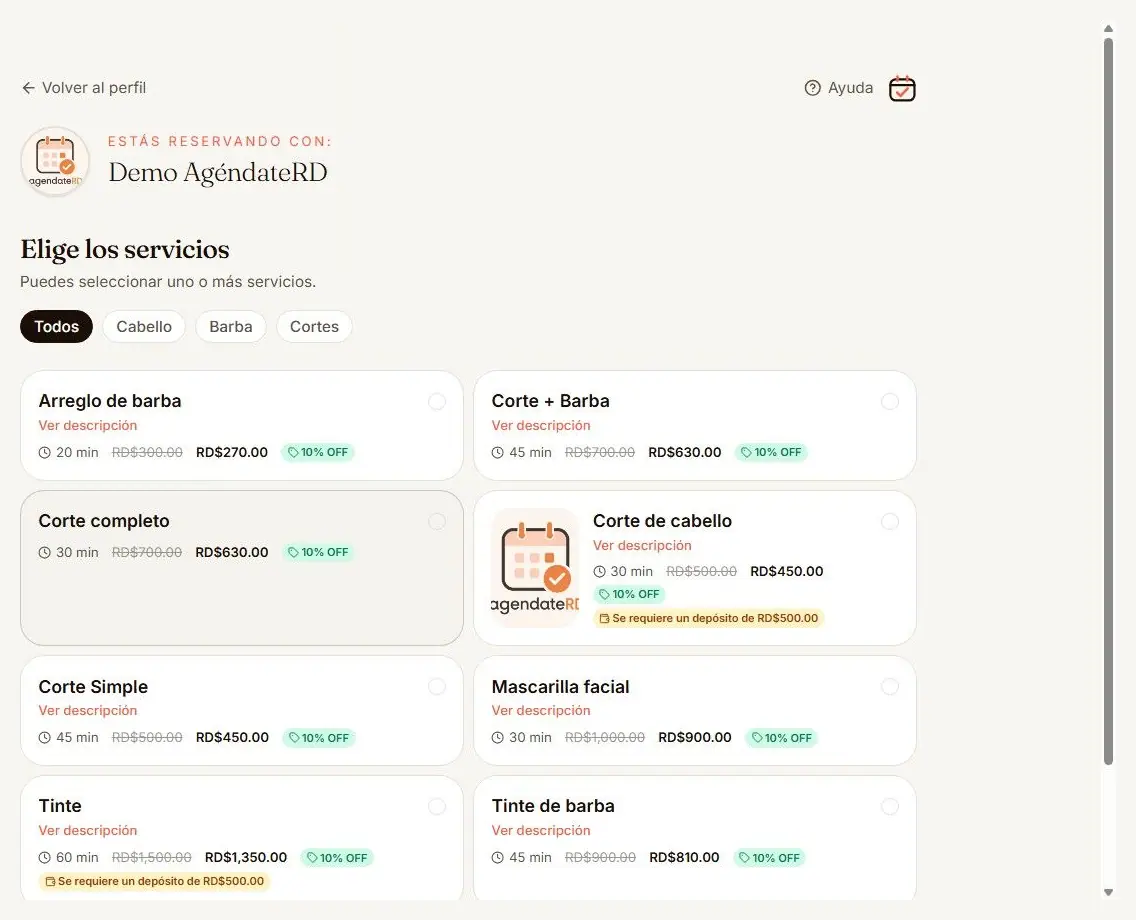
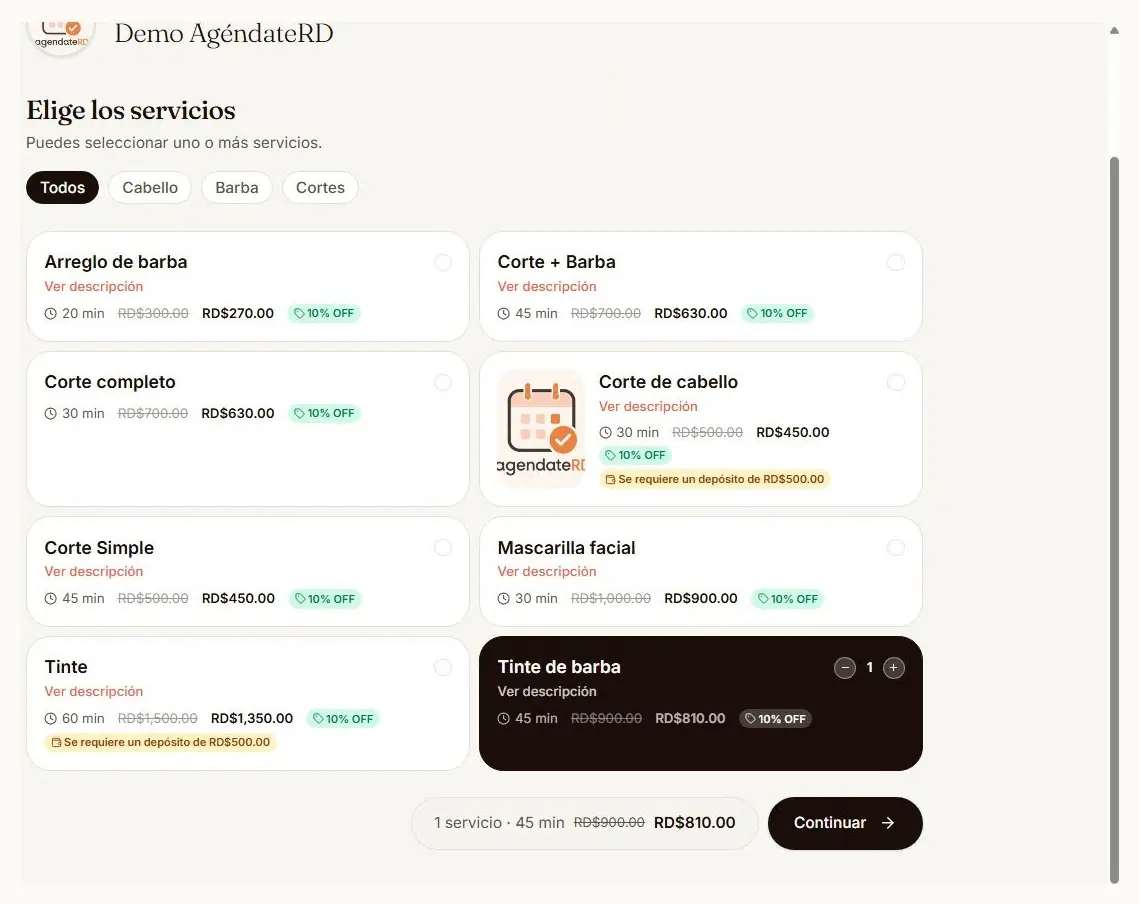
Paso 1 — Elige los servicios
El cliente ve precio y duración de cada servicio, filtrados por categoría. Si tienes una promoción activa, el descuento aparece aplicado aquí mismo. También se avisa si el servicio requiere depósito.
- 6.3
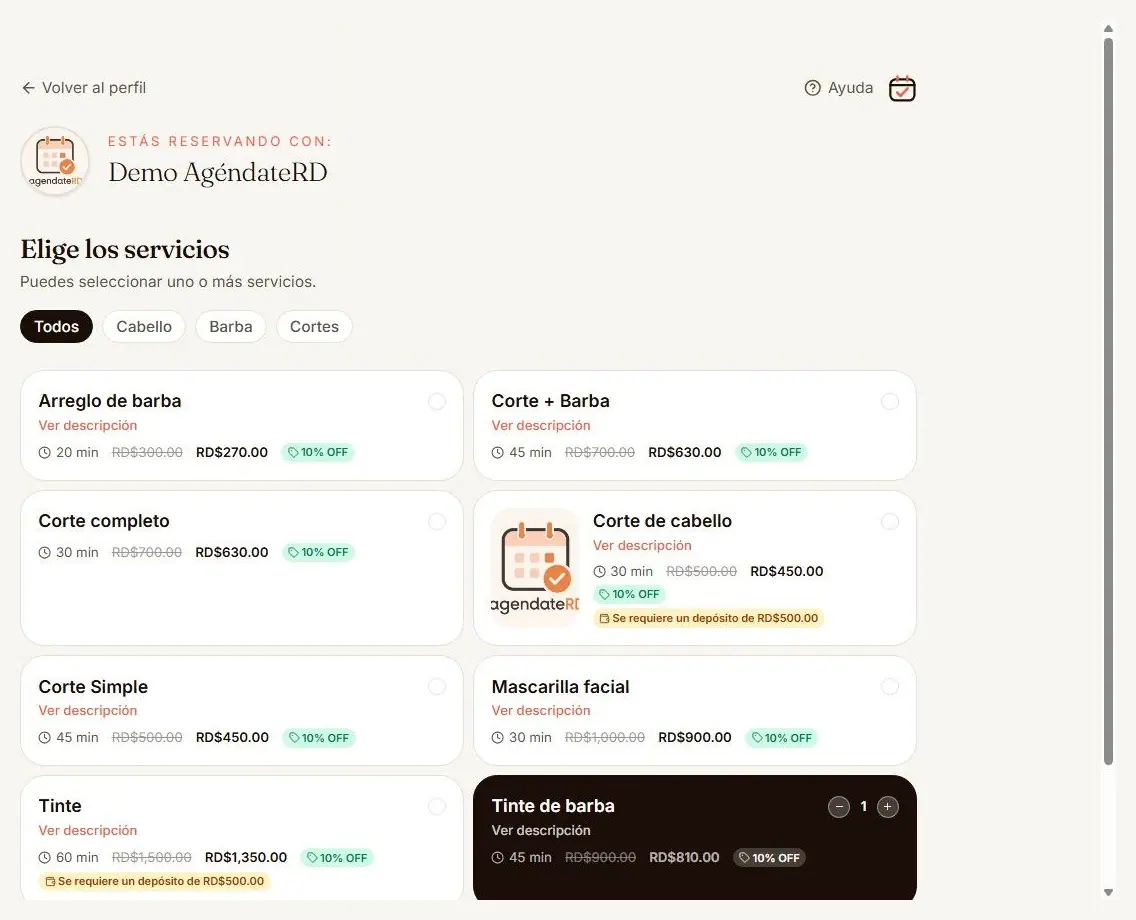
Puede llevar más de uno
Al tocar un servicio se marca y aparece un contador: puede pedir dos cortes para dos personas, o combinar corte y barba. El total y la duración se recalculan solos.
- 6.4
Resumen antes de seguir
Abajo queda fija la cuenta: cuántos servicios, cuánto dura y cuánto cuesta con el descuento aplicado.
- 6.5
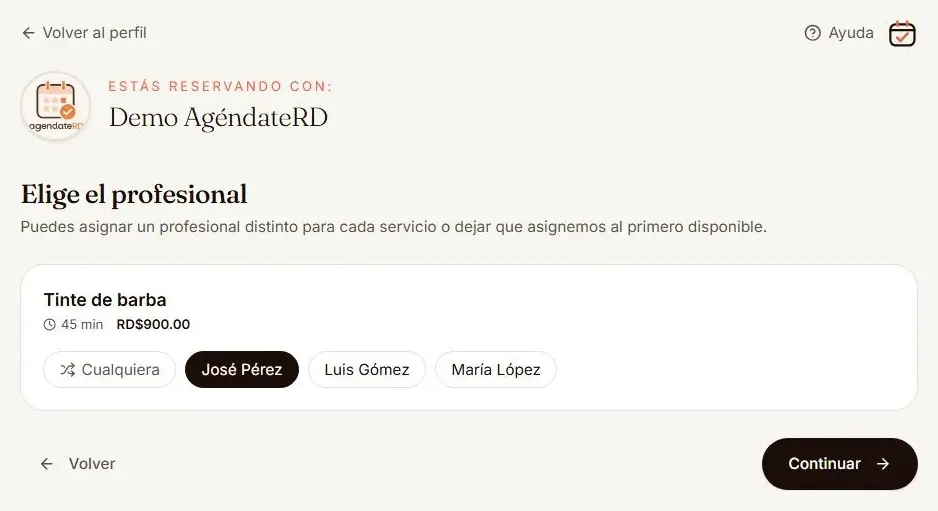
Paso 2 — Elige el profesional
Cada profesional sale con su foto y su nombre (súbela en Profesionales; sin foto sale la inicial). Puede escoger a quien quiera, o dejar «Cualquiera» y el sistema asigna al primero disponible. Con varios servicios puede asignar un profesional distinto a cada uno.
- 6.6
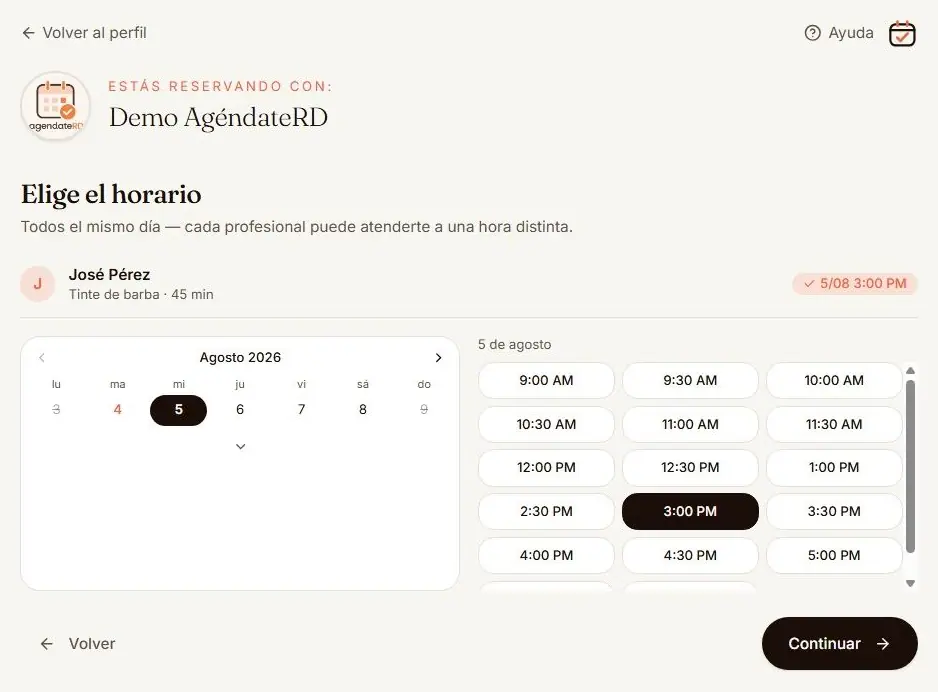
Paso 3 — Fecha y hora
El calendario solo ofrece días en que abres, y las horas que salen son las que de verdad están libres para ese profesional y esa duración. Nada de escoger una hora que ya está tomada.
- 6.7
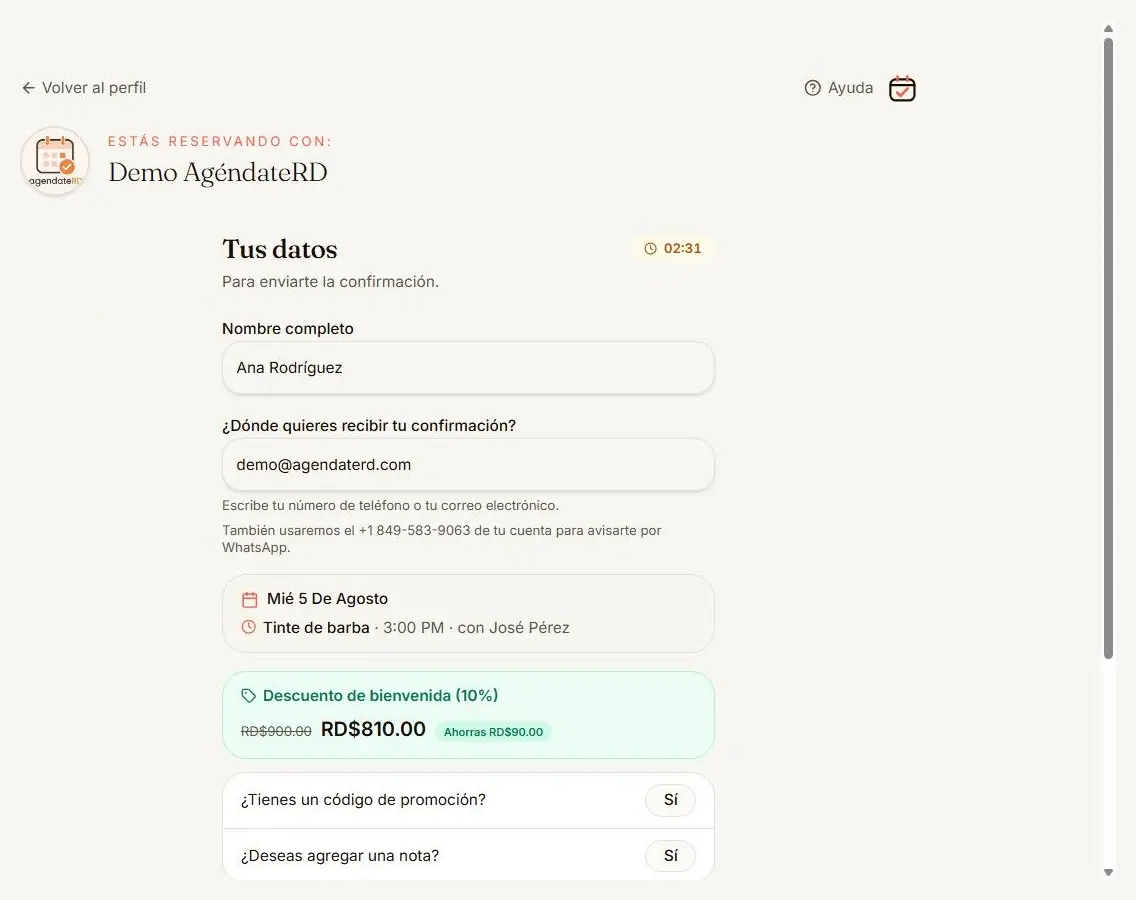
Paso 4 — Sus datos
Nombre y un contacto —correo o teléfono— para mandarle la confirmación. Aquí puede aplicar un código de promoción o dejar una nota. El contador de arriba es la reserva temporal del horario mientras termina.
- 6.8
Una bebida al reservar Desde Pro
Si activas Bebidas en Configuración, al confirmar la cita el cliente ve «¿Te gustaría algo de tomar?» con tu menú (hasta 8). La bebida que elija aparece en la cita y en la agenda con una tacita, para tenerla lista cuando llegue.
En Pro las bebidas son de cortesía. Desde Studio también pueden ser de pago o salir del inventario, con su propio pedido. Marca +18 en las que lleven alcohol.
- 6.9
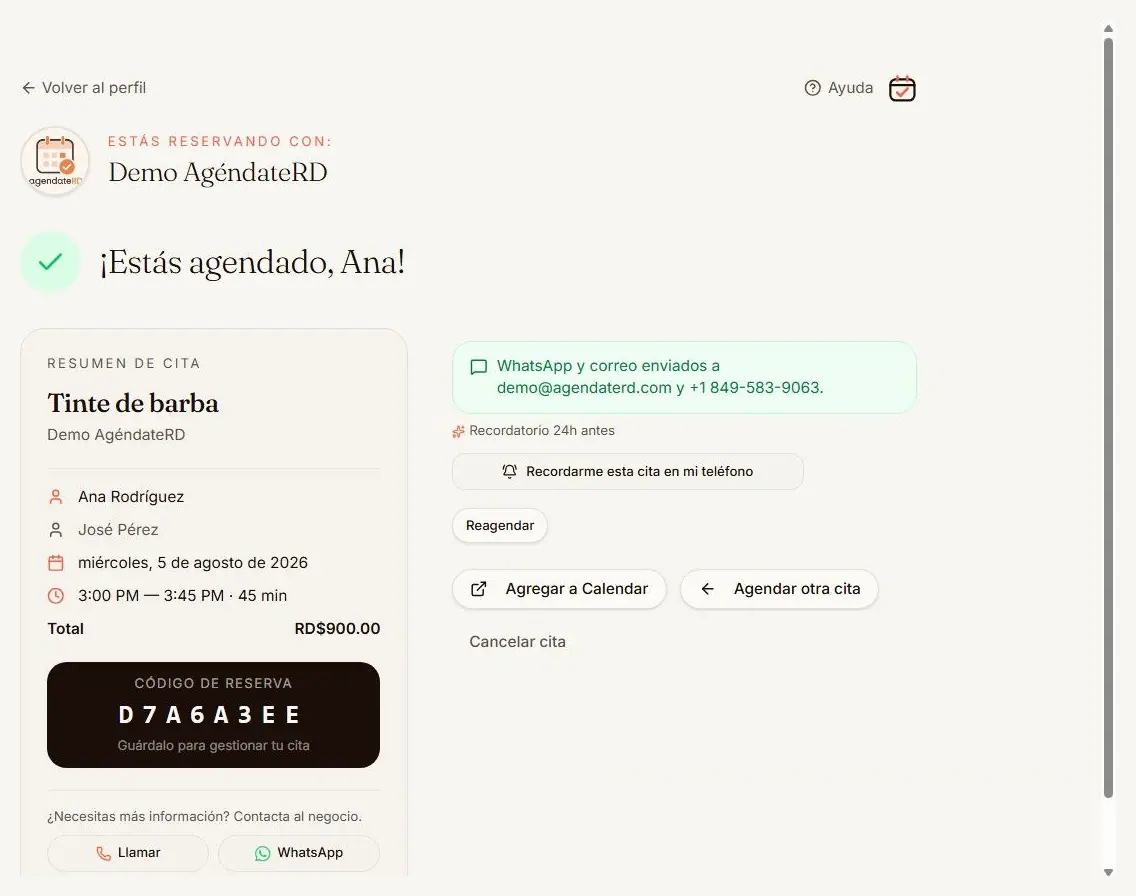
Confirmado
El cliente recibe su código de reserva, puede agregar la cita a su calendario, reagendarla o cancelarla desde ahí mismo. La confirmación llega por correo y, si el cliente dejó su teléfono, también por WhatsApp, en todos los planes.
- 6.10
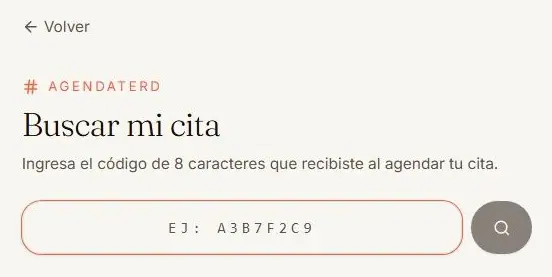
Si perdió el correo
Con «Buscar mi cita» cualquier cliente recupera su reserva con el código o su teléfono, sin necesidad de tener cuenta.
- 6.11
Si no queda cupo: la lista de espera Desde Pro
Cuando un día se llena, el cliente no se va con las manos vacías: le aparece «Apúntate a la lista de espera». Deja su nombre y un contacto, y si alguien cancela ese día recibe un enlace para tomar el cupo antes que nadie. A ti te llega el aviso en la campana y puedes ofrecerle el hueco tú mismo con el botón Avisar. La lista está en el panel, bajo Clientes.
- 6.12
Tu portafolio de trabajos Desde Pro
En Configuración → Nuestros trabajos subes fotos de lo que haces (JPG, PNG o WebP, hasta 5 MB). Puedes etiquetar el profesional y el servicio de cada foto y ordenarlas; la primera queda destacada. Salen en la sección Nuestros trabajos de tu página pública, que suele ser lo que más mira quien no te conoce todavía.
Módulo 7
Gestiona las citas Todos los planes
Toda cita —venga de tu página o la hayas creado tú— se gestiona desde el panel: confirmar, cobrar, reagendar, cambiar de profesional o cancelar.
- 7.1
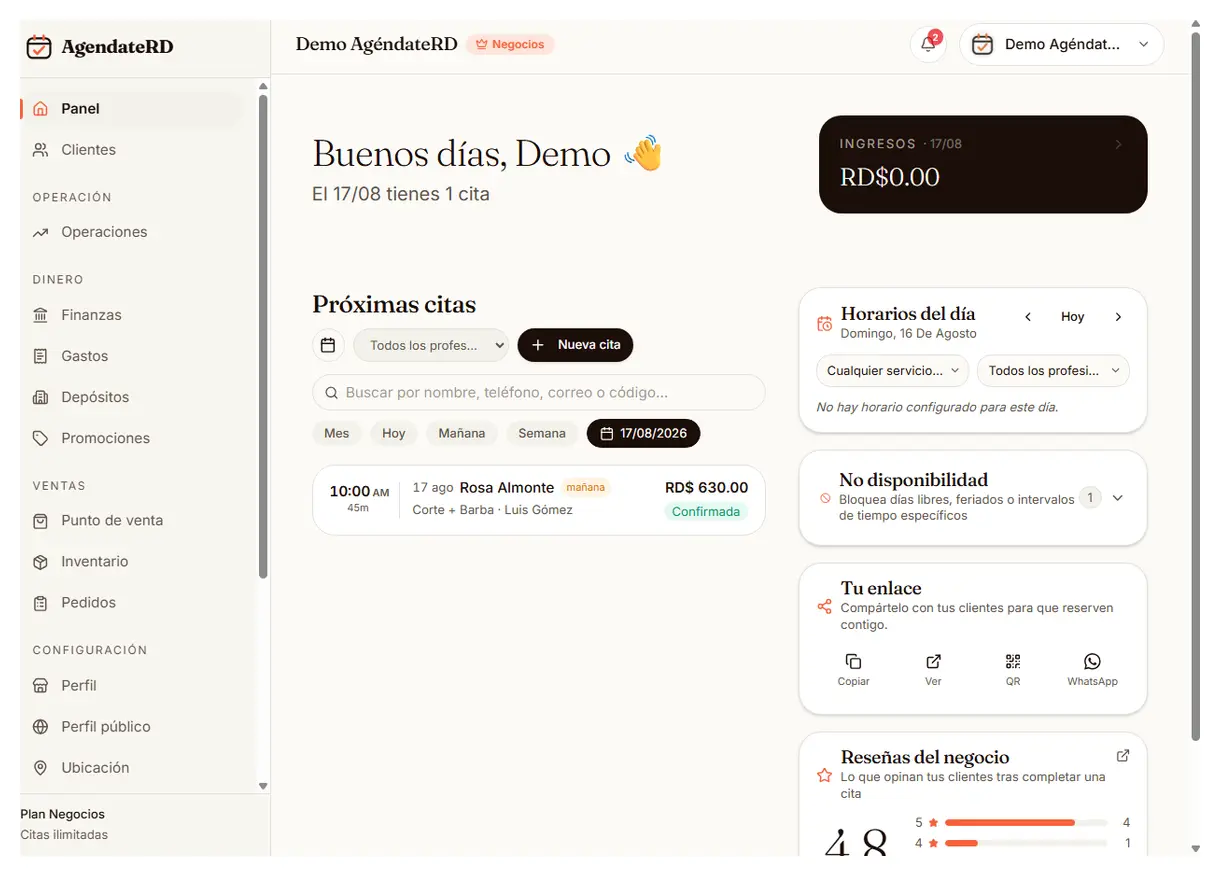
La lista de próximas citas
Filtra por día, semana o mes y por profesional. Cada línea muestra la hora, el cliente, los servicios, el monto y el estado.
- 7.2
La agenda de la semana y del mes
La página Agenda (en la barra lateral, debajo de Panel, o con «Agenda completa» desde el Panel) tiene cuatro vistas: Día, Por profesional, Semana y Mes. En Semana tocas un día para abrirlo; en Mes tocas una fecha y debajo sale su lista, con «Ver día» y «Nueva cita».
En Día y Por profesional, cada cita que ya empezó trae «¿Se presentó? Sí / No vino» para marcarla sin abrirla. Si era un servicio a cotizar, primero te pide el importe.
- 7.3
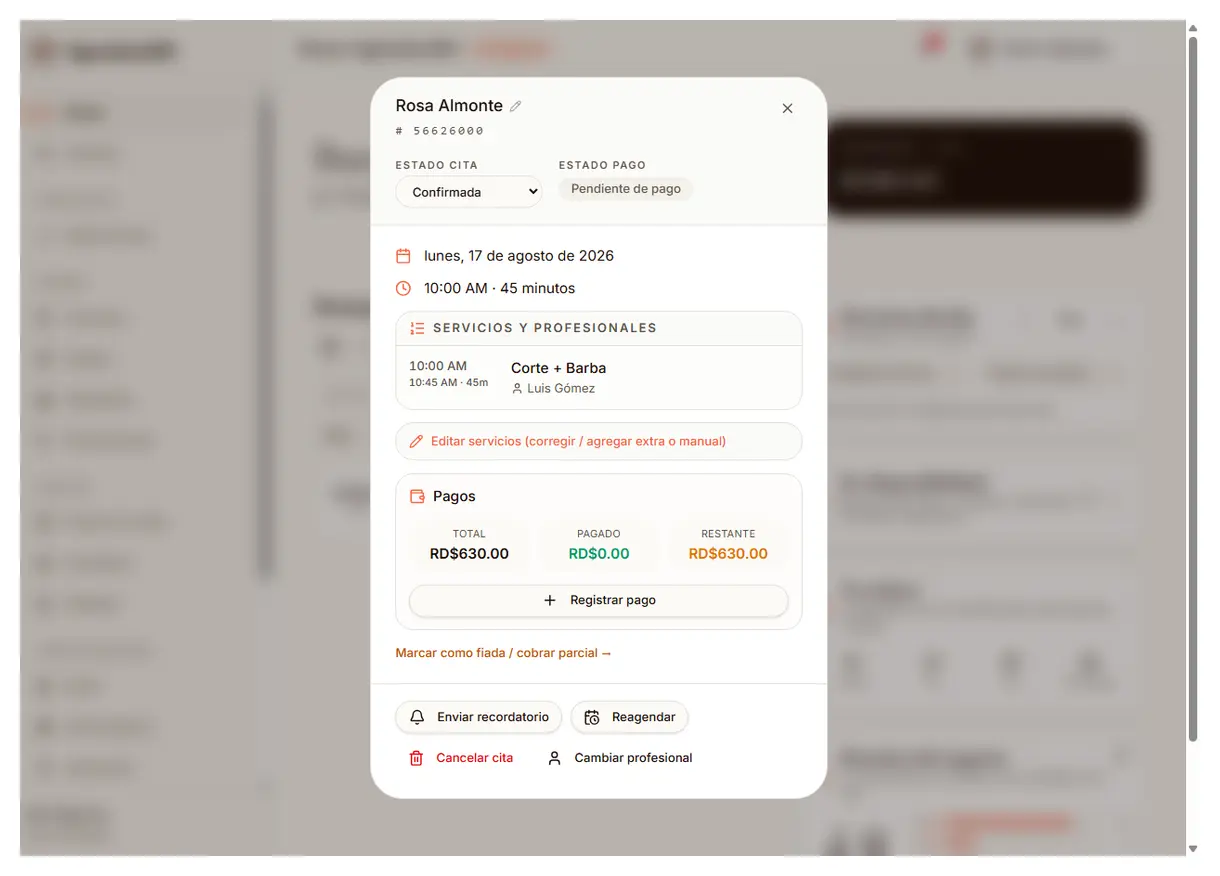
Abre una cita
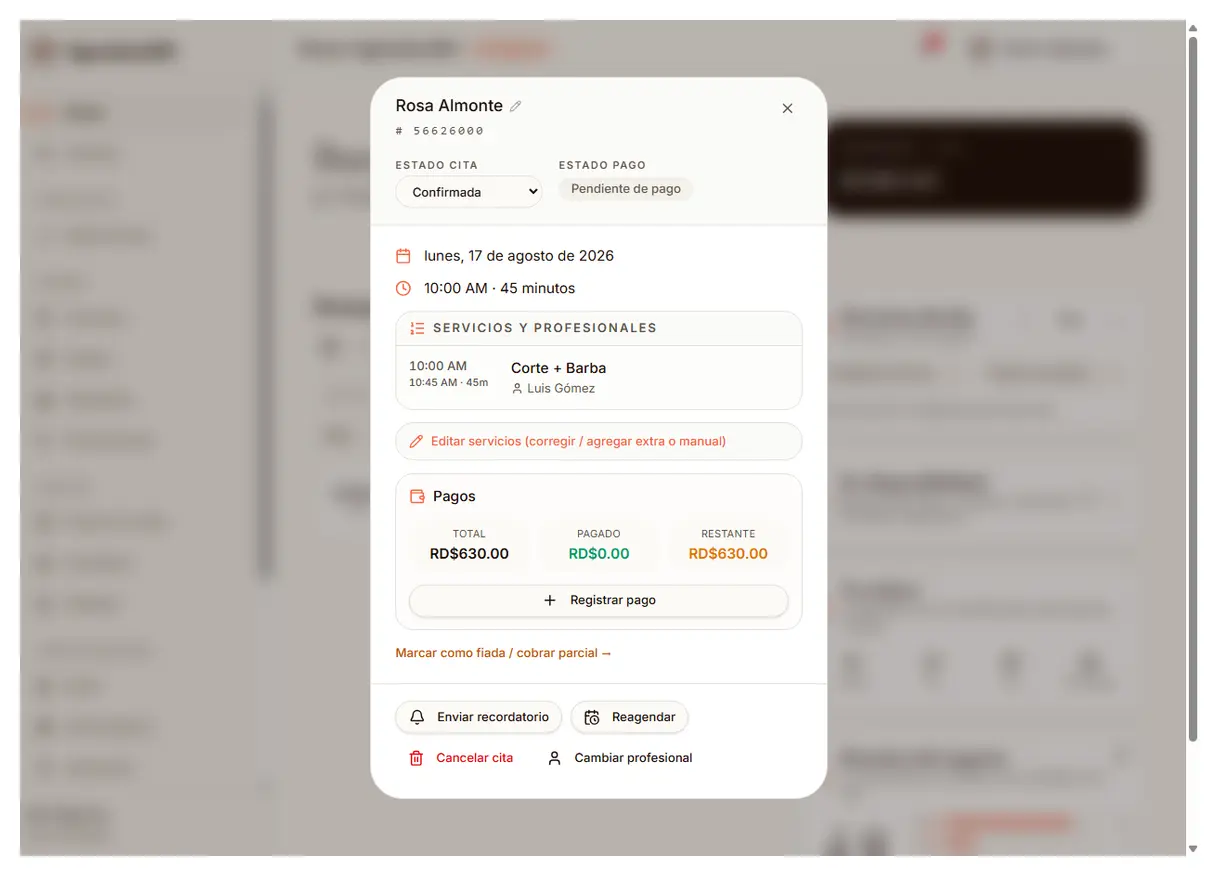
Al tocarla ves todo: la nota que guardaste de ese cliente, el estado de la cita y del pago, los servicios con su profesional y hora, y el ledger de pagos (total, pagado, restante).
- 7.4
Las acciones
Reagendar o Cancelar cita (esta última sí avisa al cliente). El profesional se corrige servicio por servicio, con el lápiz que hay junto a su nombre. Con «Editar servicios» corriges lo que se atendió de verdad o agregas una línea manual sin volver a notificar al cliente. «Marcar como fiada» deja el saldo pendiente en el CRM. Y abajo del todo, Eliminar cita la borra para siempre, sin avisar a nadie: es para las de prueba o repetidas.
- 7.5
Crear una cita a mano
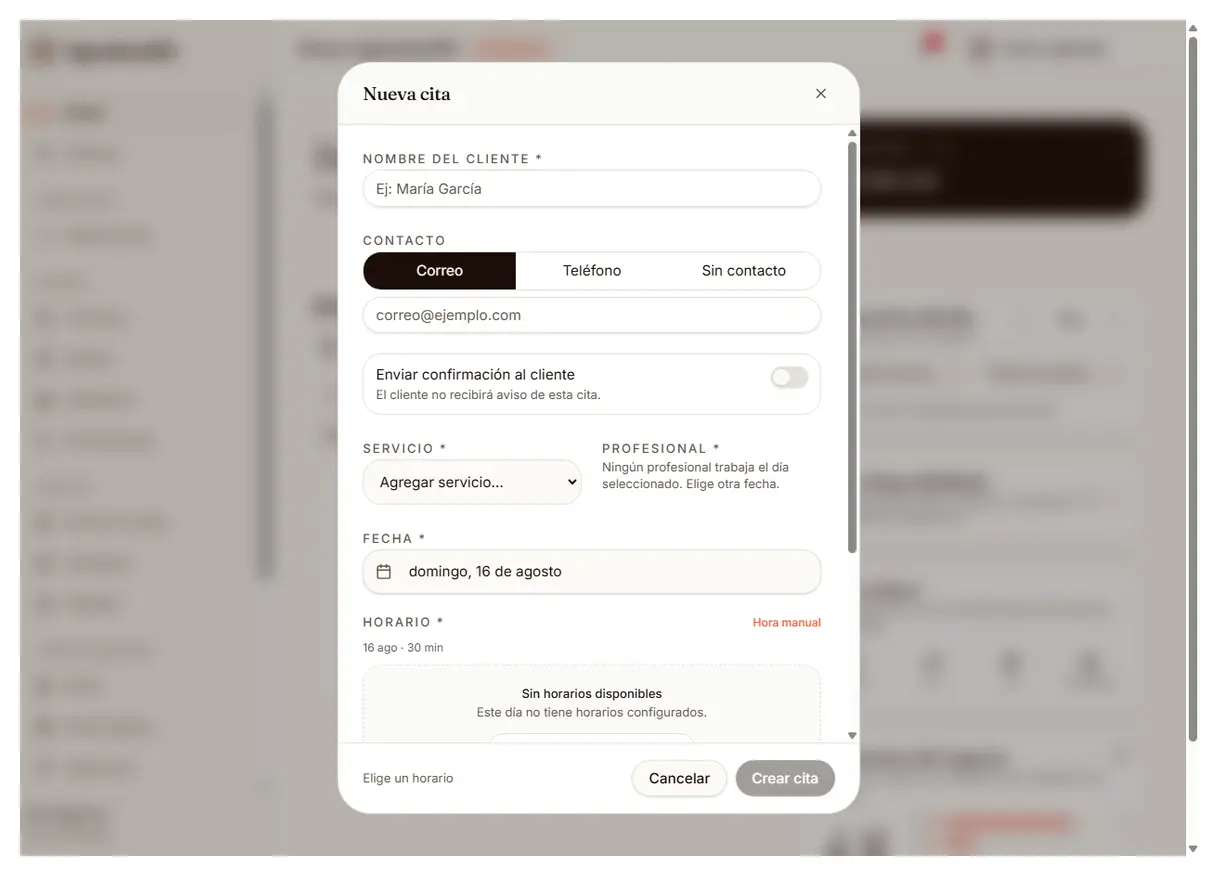
Para el cliente que llegó sin reservar o llamó por teléfono. Pon su nombre, elige el contacto (o «Sin contacto»), el servicio y la hora. El interruptor «Enviar confirmación» decide si el cliente se entera o no — útil cuando lo estás agendando con él delante.
«Hora manual» te deja poner cualquier hora, incluso fuera de tu horario o en un día cerrado; si la cita es para hoy y no elegiste hora, arranca en la hora de ahora. Si el cliente ya está en el local y su profesional tiene otra cita a esa hora, marca «El cliente ya está aquí»: se anota igual y no se le envía confirmación. Márcala Completada cuando termines.
- 7.6
Propinas
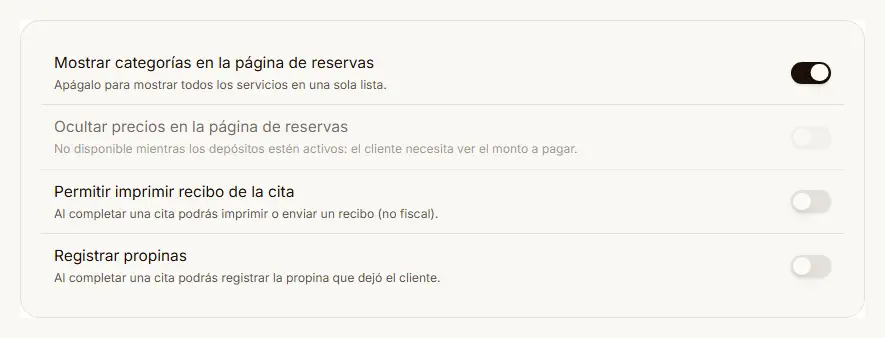
Enciende «Registrar propinas» en Configuración → Servicios (viene apagado). A partir de ahí, al completar una cita te pregunta «¿Agregar propina?» con botones de RD$50, RD$100, monto libre o «Sin propina». Si tienes equipo, eliges a quién va. La propina es dinero del profesional: no suma a los ingresos del negocio ni cambia el saldo de la cita.
Los totales por profesional están en Operaciones y en el reporte PDF; cada profesional ve el suyo en «Mis ganancias». Si te olvidaste al momento, la fila «Propina» del detalle de la cita te deja agregarla o corregirla después.
- 7.7
El plantón se marca solo
Las citas que ya pasaron y siguen activas se marcan como «No se presentó» una vez al día, a medianoche. Una cita así no te deja un cobro colgando: su ficha dice «No cobrada» en vez de pintar una deuda. Si igual quieres cobrar un cargo por la ausencia, el botón Registrar pago sigue activo.
Módulo 8
Recordatorios y avisos automáticos Desde Pro
Es lo que baja las ausencias: el cliente recibe su recordatorio solo, sin que tú escribas un mensaje.
- 8.1
Configuración → Recordatorios
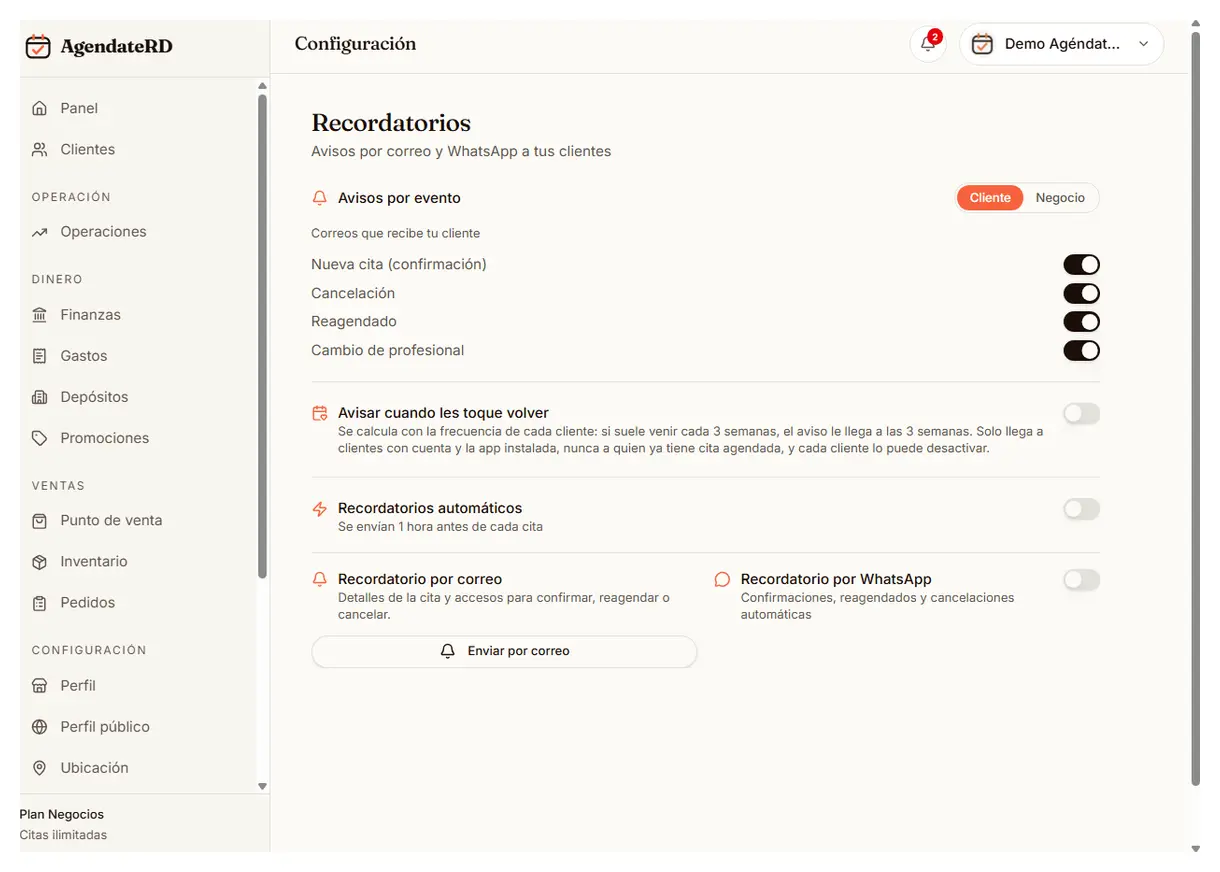
Arriba eliges qué avisos recibe cada quien: Cliente (confirmación, cancelación y reagendado), Negocio (lo que te llega a ti) y WhatsApp. Cada evento se enciende o apaga por separado.
- 8.2
Cuándo se envía
Decide entre «El mismo día» a una hora fija o «Antes de la cita» con las horas de antelación que quieras. El envío tiene un margen de unos 15 minutos: puede llegar algo más tarde, nunca antes.
Además, 30 minutos después de completar una cita el cliente recibe la solicitud de reseña — así crece tu calificación sin que la pidas tú.
- 8.3
Tu día de hoy, a las 9:00 AM Todos los planes
Más abajo está «Resumen de tu día a las 9:00 AM»: una notificación a tu teléfono con las citas que tienes hoy, solo los días que abres. Si el día está vacío, te recuerda compartir tu enlace de reservas. Es para ti, no para tus clientes, y necesitas la app instalada con las notificaciones aceptadas.
Nace encendido. Un día cerrado y sin citas no avisa; un día cerrado con citas metidas a mano sí avisa, que es justo cuando olvidarlas duele más.
- 8.4
¿Vinieron tus clientes? A las 8:00 PM Todos los planes
Si a las 8 de la noche tienes citas de hoy que ya empezaron y siguen sin marcar, te llega «¿Vinieron tus clientes?». Al tocarlo se abre la agenda del día para marcar cada una antes de medianoche, que es cuando las que sigan abiertas pasan solas a «No se presentó».
Nace encendido: el interruptor es «Citas sin marcar a las 8:00 PM», en esta misma pantalla. Igual que el de las 9:00 AM, necesita la app instalada y las notificaciones aceptadas.
- 8.5
Si estás en Básico Todos los planes
El plan Básico también manda la confirmación y los recordatorios automáticos por WhatsApp y correo. Lo que cambia al subir a Pro son las citas ilimitadas, más servicios, el CRM y la fidelización.
Módulo 9
CRM: tus clientes Desde Pro
Cada persona que reserva entra al CRM automáticamente. Ahí tienes su historial, cuánto ha gastado, cuándo suele volver y qué notas guardaste.
- 9.1
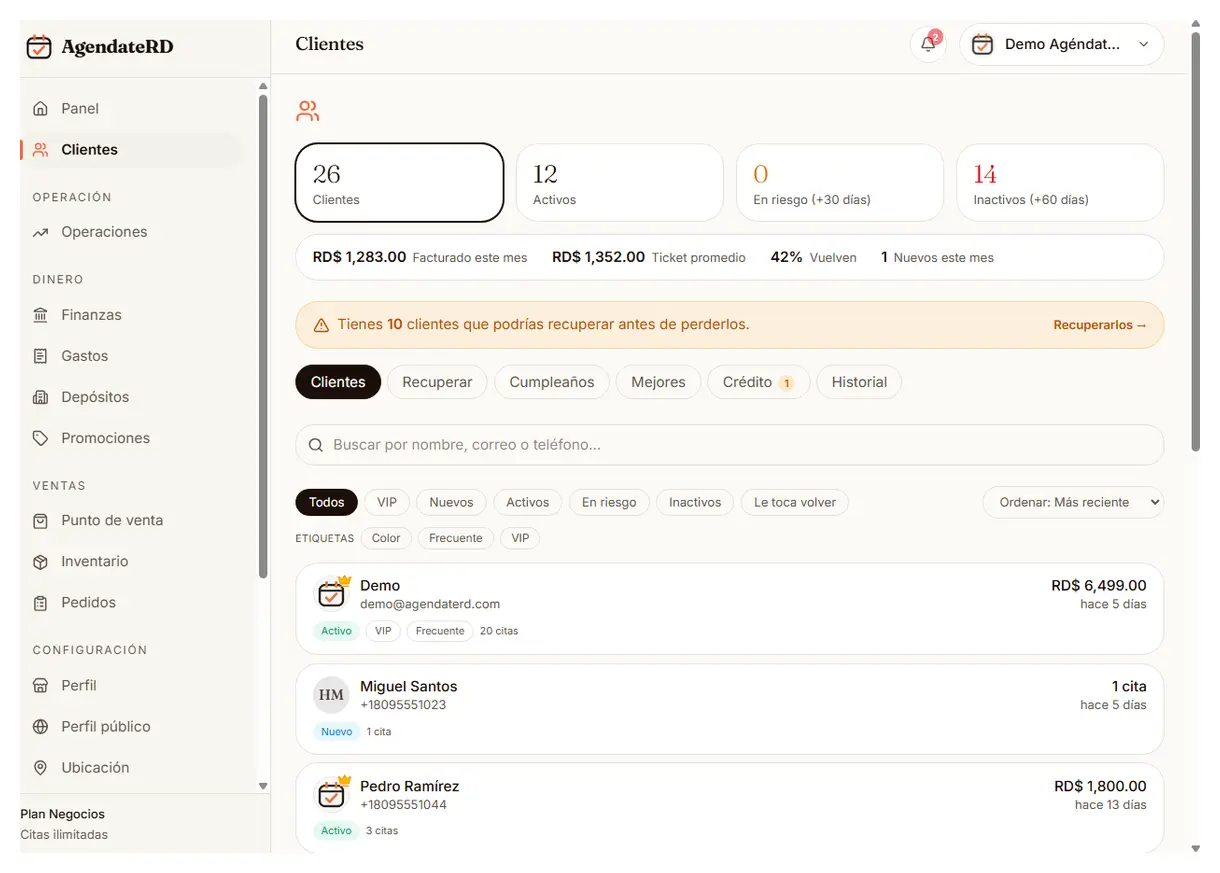
El directorio de clientes
Arriba, cuántos tienes y cómo están repartidos: activos, en riesgo (+30 días sin venir), inactivos (+60 días). Filtra por VIP, nuevos o «le toca volver», y busca por nombre, correo o teléfono.
- 9.2
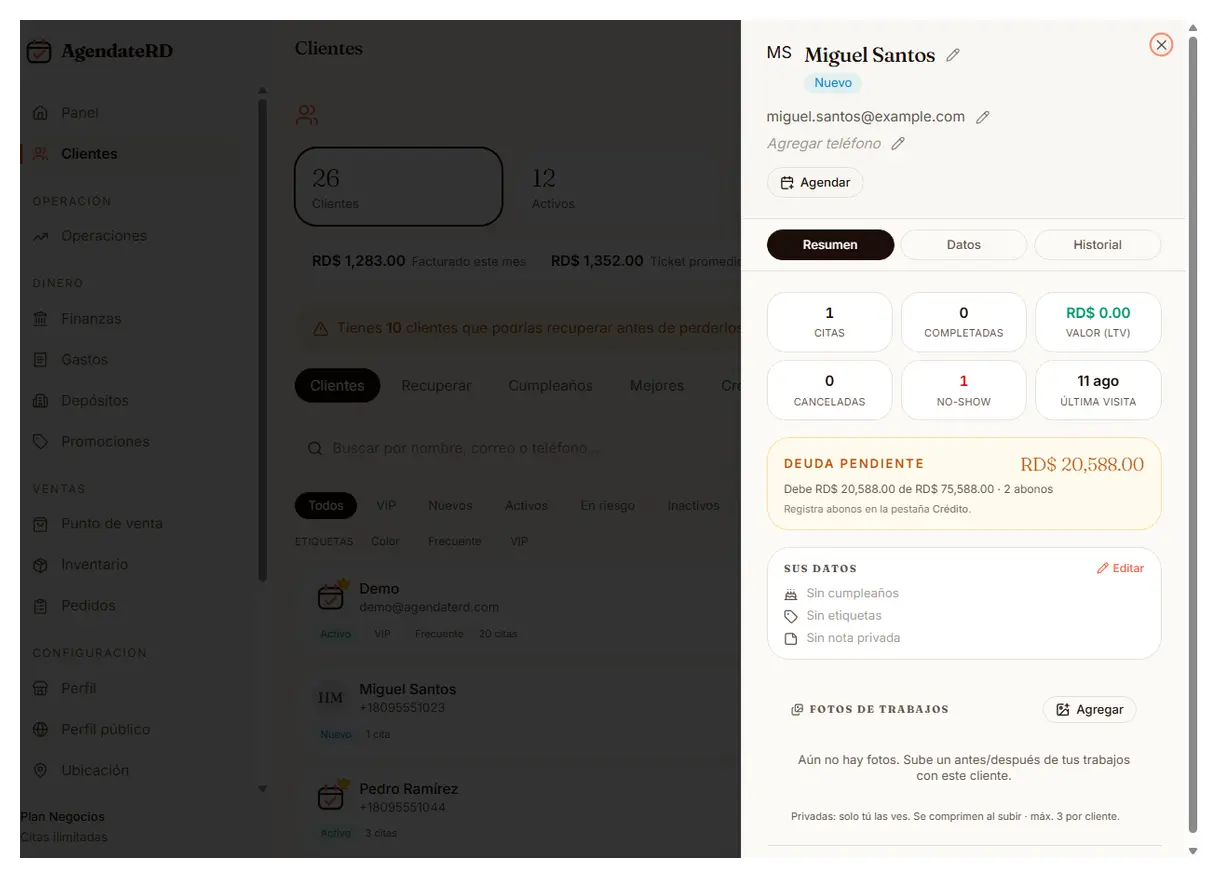
La ficha de un cliente
Citas totales, completadas, ausencias, valor de vida (LTV) y cada cuánto suele volver. Debajo, sus datos: cumpleaños, etiquetas y tus notas privadas. También puedes guardarle fotos de trabajos (privadas, solo las ves tú).
- 9.3
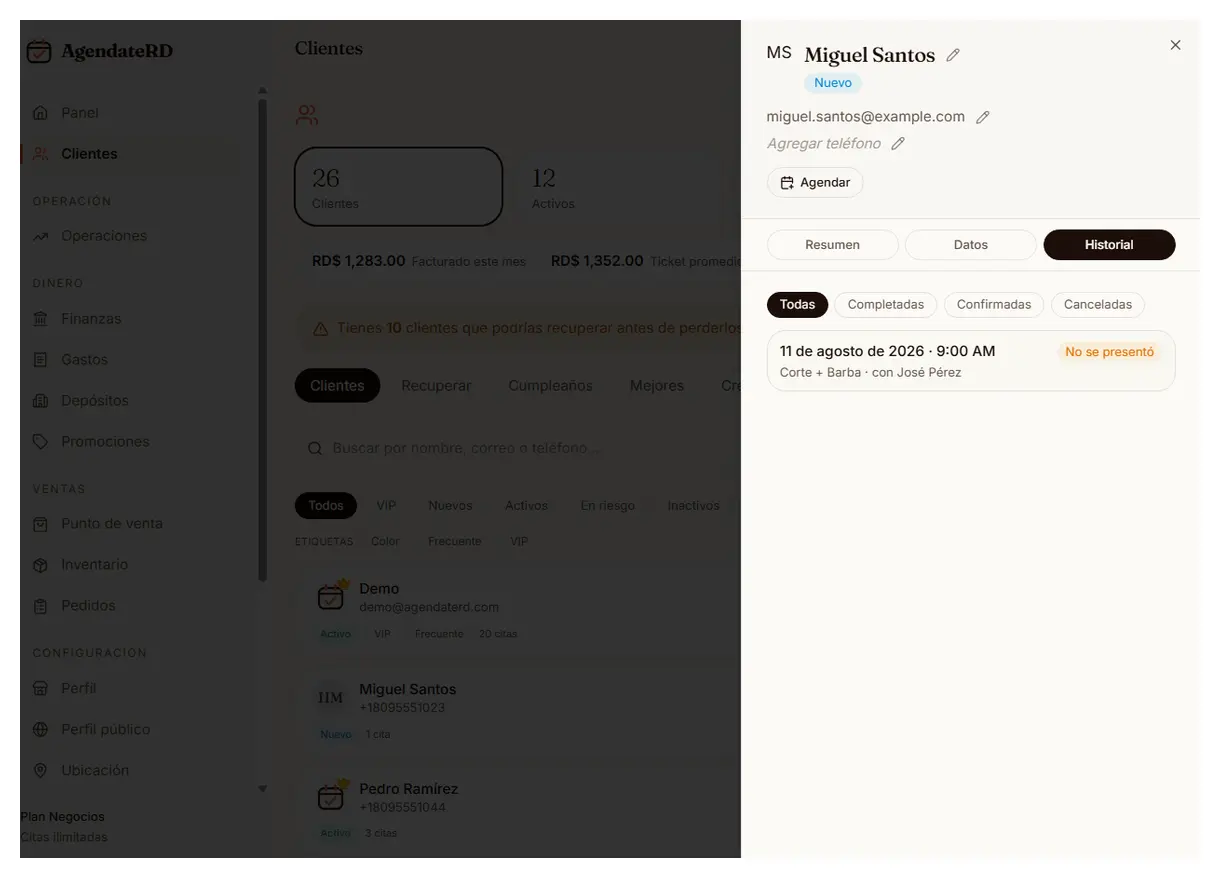
Su historial completo
Todas sus citas con estado y monto: completadas, confirmadas, canceladas y ausencias. Desde aquí ves de un vistazo si es un cliente que cumple.
- 9.4
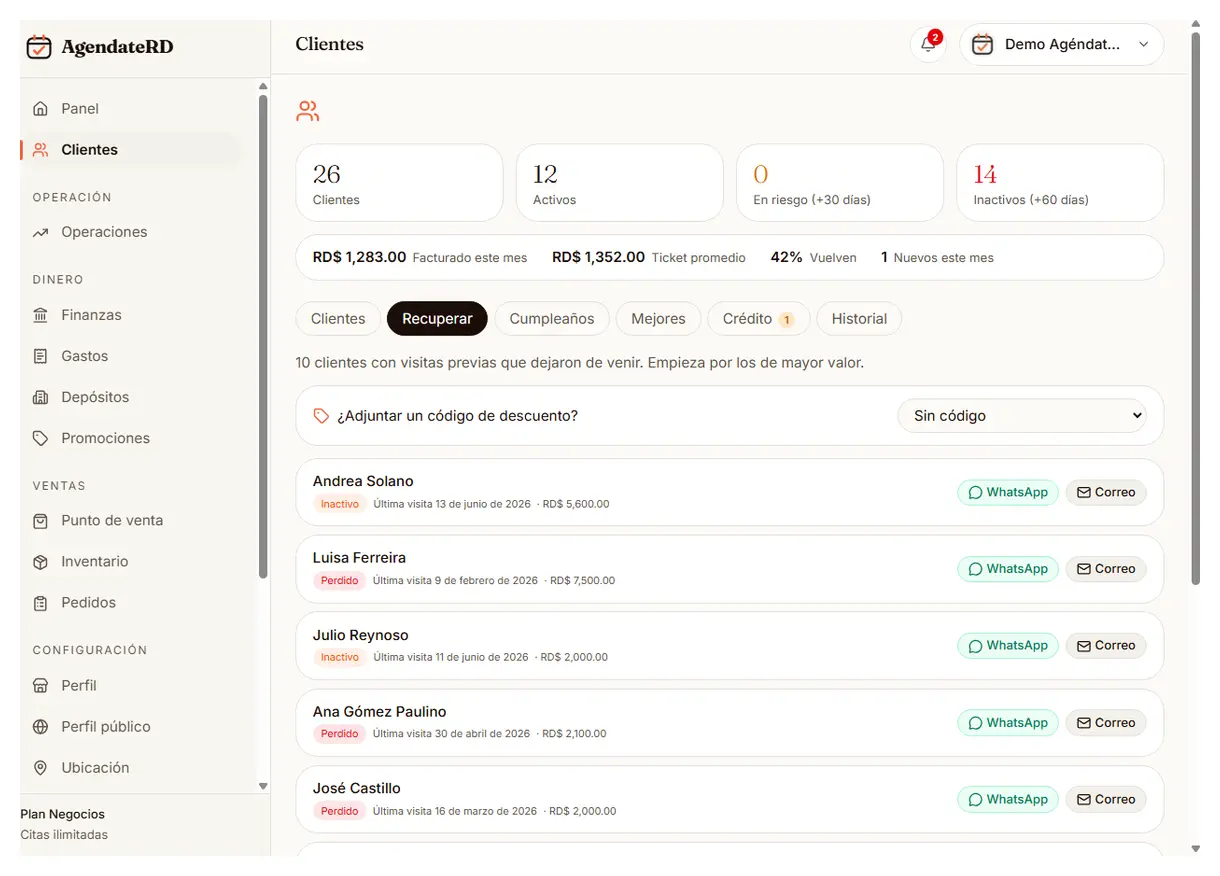
Recuperar a los que dejaron de venir
La pestaña Recuperar te lista a quienes tenían visitas y desaparecieron, ordenados por lo que gastaban. Les escribes por WhatsApp o correo en un toque, y puedes adjuntar un código de descuento.
- 9.5
Borrar un cliente no lo borra
Borrar cliente lo esconde del directorio: sus citas, su historial y el dinero cobrado se conservan enteros. Al final de la lista aparece un pie plegable «N clientes borrados» con un botón Restaurar que lo devuelve con todo.
Y si esa persona vuelve a agendar, reaparece sola con su historial: el borrado es un corte en el tiempo, no un adiós. Si lo que quieres es que no pueda volver a agendar, lo tuyo es Bloquear cliente.
- 9.6
Las citas de quien reservó sin cuenta
El cliente que reservó muchas veces como invitado y un día crea su cuenta no empieza de cero: si reserva con el mismo teléfono, sus citas viejas caen solas en su ficha. Se comparan los últimos 10 dígitos, así que da igual el +1, los guiones o los espacios. Por eso conviene escribir siempre el teléfono al crear una cita a mano.
Si aun así te quedan dos fichas de la misma persona, Combinar duplicados sigue estando en el CRM.
Módulo 10
Fidelización: que el cliente vuelva Desde Pro
Defines una meta y un premio, y el sistema cuenta solo. El cliente acumula con cada visita o con lo que gasta, y al llegar gana un servicio gratis o un descuento que se aplica sin que tengas que calcular nada.
- 10.1
Dónde está
En la computadora, en el menú lateral, grupo Dinero. En la app, entra por Configuración → Fidelización, justo debajo de Profesionales. Está disponible desde el plan Pro.
- 10.2
Crea el programa
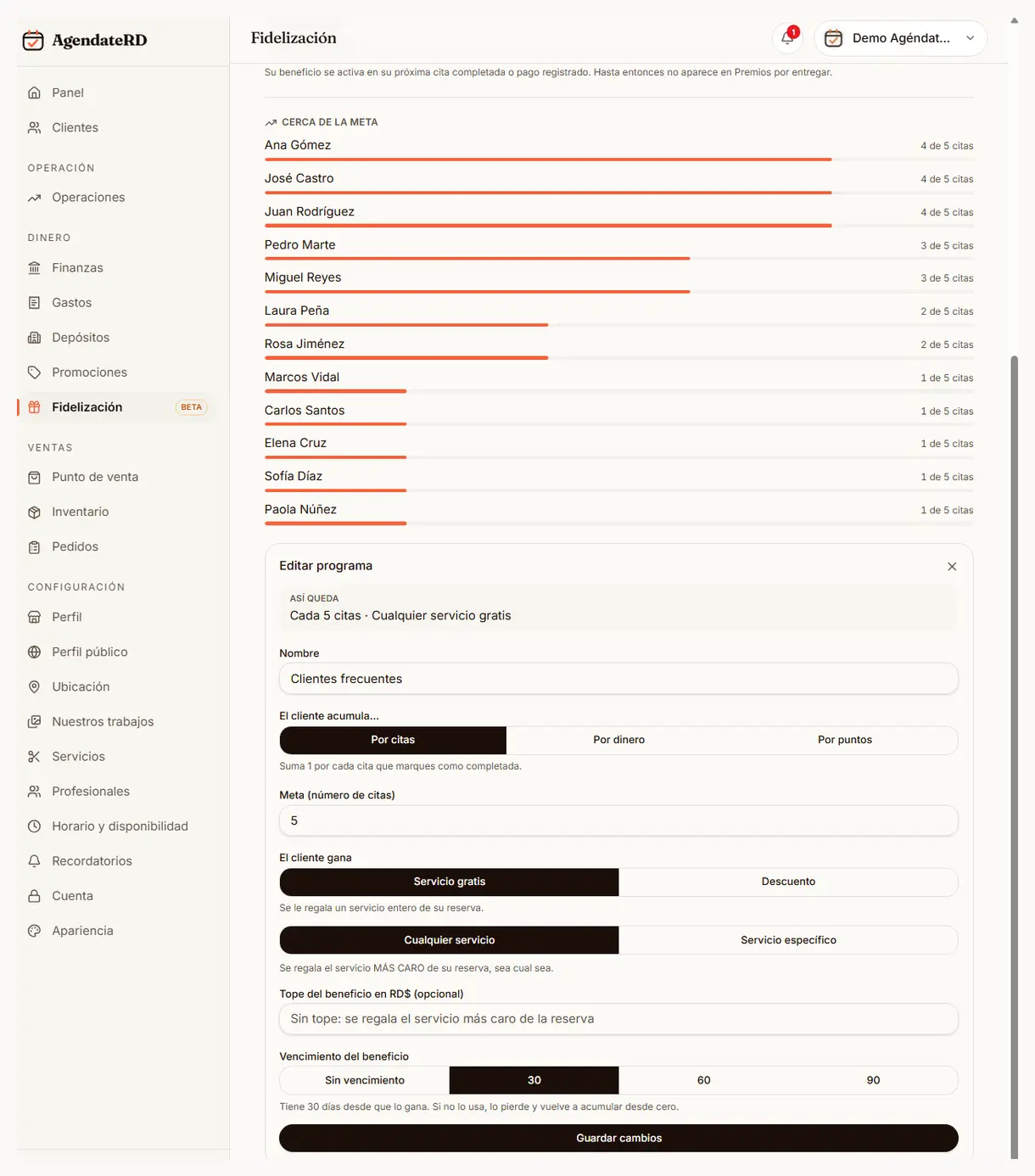
Eliges cómo acumula el cliente —por citas, por dinero cobrado o por puntos—, la meta, y qué gana: un servicio gratis (uno concreto o el más caro de su reserva) o un descuento. Por dinero o por puntos, cada abono a una cita fiada también suma, como un cobro. Debajo de cada opción te explicamos qué significa, y arriba verás «Así queda» con la frase exacta que leerá tu cliente.
Solo puedes tener un programa activo a la vez. Si tu gente vuelve cada quince días, una meta de cuatro o cinco visitas se alcanza en un par de meses; diez visitas es medio año y casi nadie llega.
- 10.3
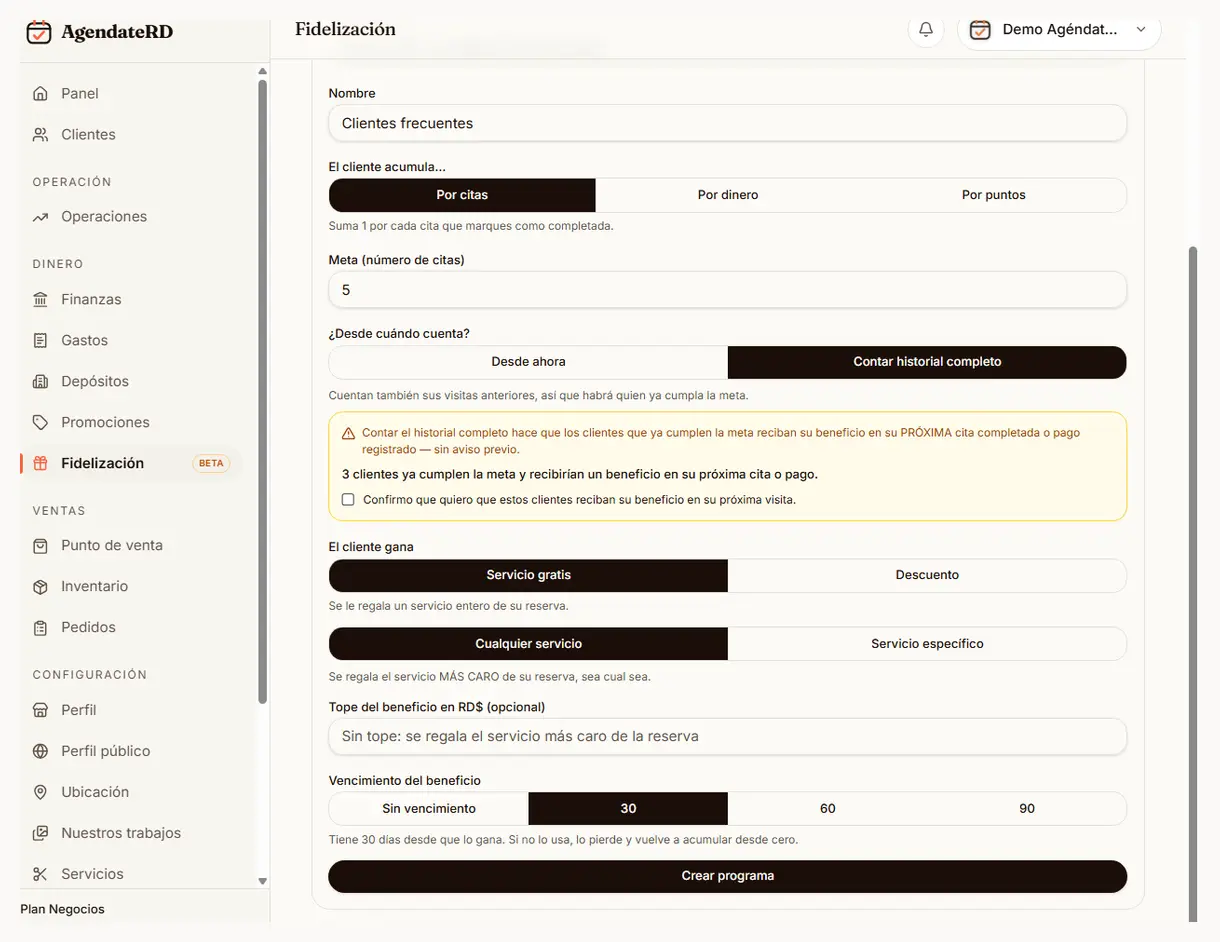
¿Desde cuándo cuenta?
Desde ahora hace que todos empiecen de cero hoy. Contar historial completo incluye sus visitas anteriores, y antes de guardar te decimos a cuántos clientes afecta: esos ganarán su premio en su próxima cita completada o pago registrado.
- 10.4
Vencimiento del premio
Es cuánto le dura el premio una vez ganado, no un reinicio del progreso. El progreso no caduca nunca: la cuenta del cliente solo vuelve a cero cuando gana. Con «30 días» tiene hasta el final del día treinta para usarlo.
- 10.5
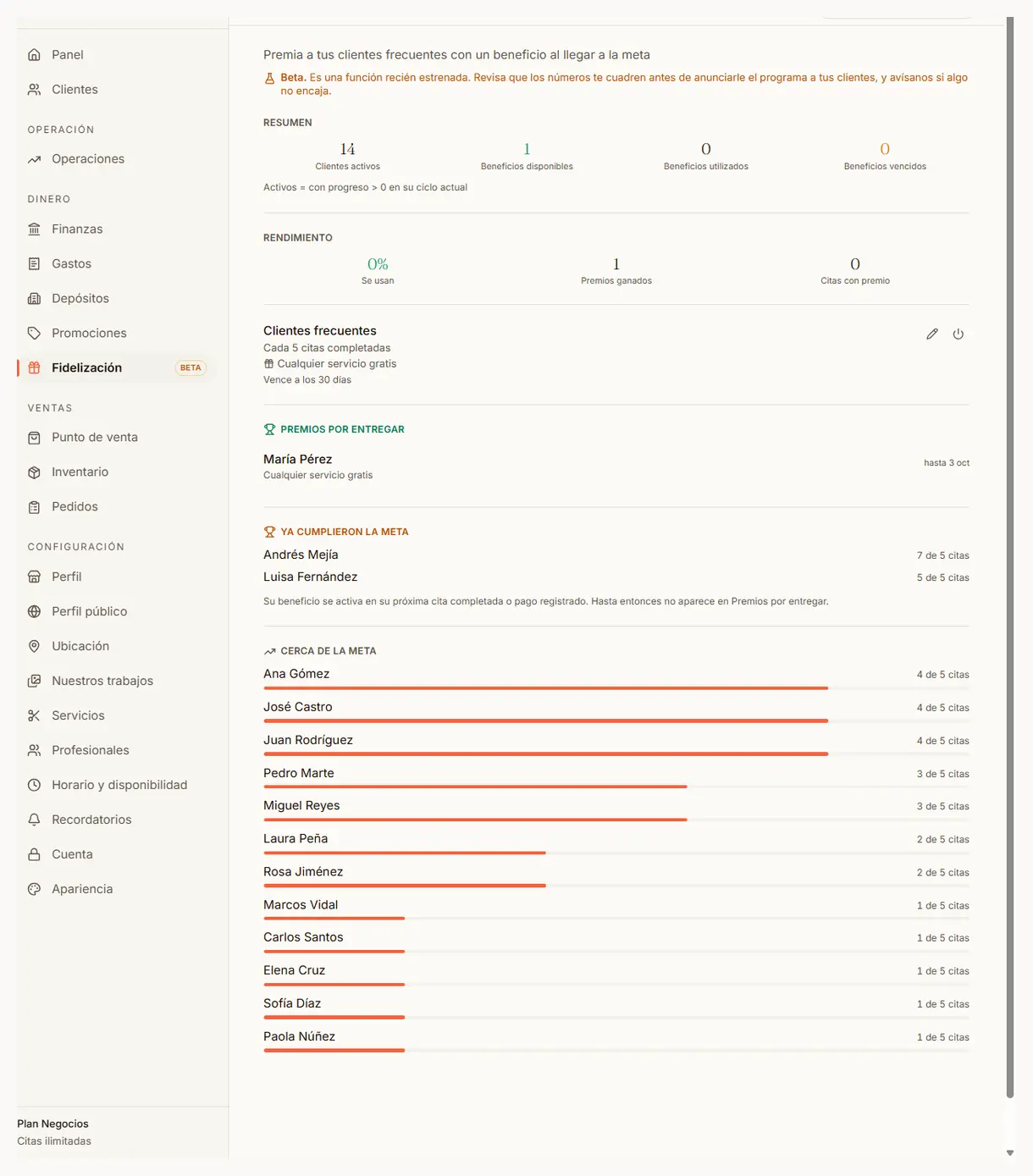
Quién ya ganó y quién está cerca
En la misma pantalla ves el resumen y tres listas: Premios por entregar (quién ya ganó, con nombre y hasta cuándo vale), Ya cumplieron la meta (llegaron, pero su premio nace en su próxima visita) y Cerca de la meta, que es la lista para llamar.
- 10.6
Entrega el premio
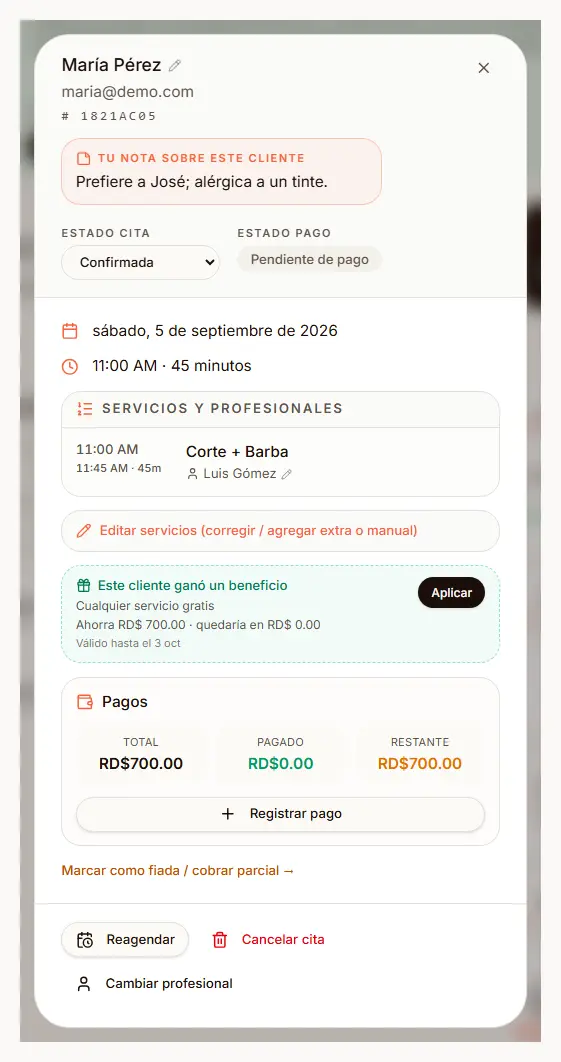
Abre la cita del cliente: si tiene premio, aparece un bloque verde con lo que ahorra y un botón Aplicar que baja el precio. Se marca como usado al completar la cita, así que hasta entonces puedes quitarlo. Si cancelas la cita, el premio vuelve solo a estar disponible.
Cuando el cliente reserva por internet con su cuenta iniciada, el descuento se aplica solo; si reserva sin iniciar sesión, se lo aplicas tú desde la cita. Si la cita ya lleva una promoción, no se juntan las dos: se aplica la que más le ahorre y la otra no se gasta.
- 10.7
Qué ve tu cliente
En su cuenta, arriba de sus citas, aparece Mis beneficios: su barra de progreso por cada negocio y el premio que ya ganó. Al ganarlo recibe un aviso —notificación en la app o correo—. En tu página de reservas se muestra un distintivo con los términos del programa.
- 10.8
Si está funcionando o no
La tarjeta Rendimiento aparece en cuanto alguien gana su primer premio: qué porcentaje de los premios se usa, cuántos se han ganado, cuántas citas se cobraron con premio y —lo que de verdad importa— cuántos de los que canjearon volvieron después.
- 10.9
Pausar y apagar no son lo mismo
Junto a «Editar» hay dos botones distintos. Pausar es temporal y no pierde nada: nadie gana premios nuevos, pero los ya ganados se siguen entregando y las visitas de esos días cuentan igual, así que al reanudar cada cliente está donde le toca. Apagar es definitivo y anula los premios que nadie ha usado todavía — el aviso te dice cuántos son antes de confirmar.
Si cierras por vacaciones o quieres parar el gasto unas semanas, lo que buscas es pausar. Apagar no borra nada del historial y puedes crear otra campaña cuando quieras, pero los premios pendientes no vuelven.

- 10.10
Membresías: una cuota mensual con servicios incluidos Desde Studio
En Membresías (menú lateral, grupo Dinero) creas niveles —por ejemplo Premium RD$1,500 al mes con 4 cortes y 2 barbas— e inscribes clientes. Cada mes registras su cuota, y al crear su cita, «Aplicar membresía» deja a RD$0 los servicios incluidos y gasta un uso.
Tú cobras la cuota en persona (efectivo, tarjeta o transferencia): AgéndateRD no cobra en línea. Con «Crear enlace de invitación» tu cliente la ve en su cuenta y reserva con ella; el enlace vence en 7 días y sirve una sola vez.
Módulo 11
Avísale a tus clientes Desde Pro
Tres avisos que le llegan a tu clientela como notificación al teléfono. Uno sale solo; los otros dos los mandas tú con un botón.
- 11.1
Quién los recibe (y quién no)
Estos avisos son notificaciones al teléfono, nunca correo ni WhatsApp. Solo le llegan a quien tiene cuenta en AgéndateRD y los avisos encendidos. Quien reservó como invitado, dejando solo su nombre y su teléfono, no recibe nada: a ese le sigues avisando tú. No hace falta que instale la app: basta con que entre con su cuenta y acepte los avisos.
- 11.2
El empujón de progreso: automático
Con Fidelización activa, a quien le falta muy poco para su premio le llega solo un aviso del estilo «Te falta 1 visita 🎁». No hay botón ni interruptor: viene incluido. No se lo manda a quien ya tiene un premio esperando ni a quien ya tiene cita contigo —el aviso existe justo para que la agende— y se detiene si pausas la campaña.
- 11.3
«Avisar a mis clientes»
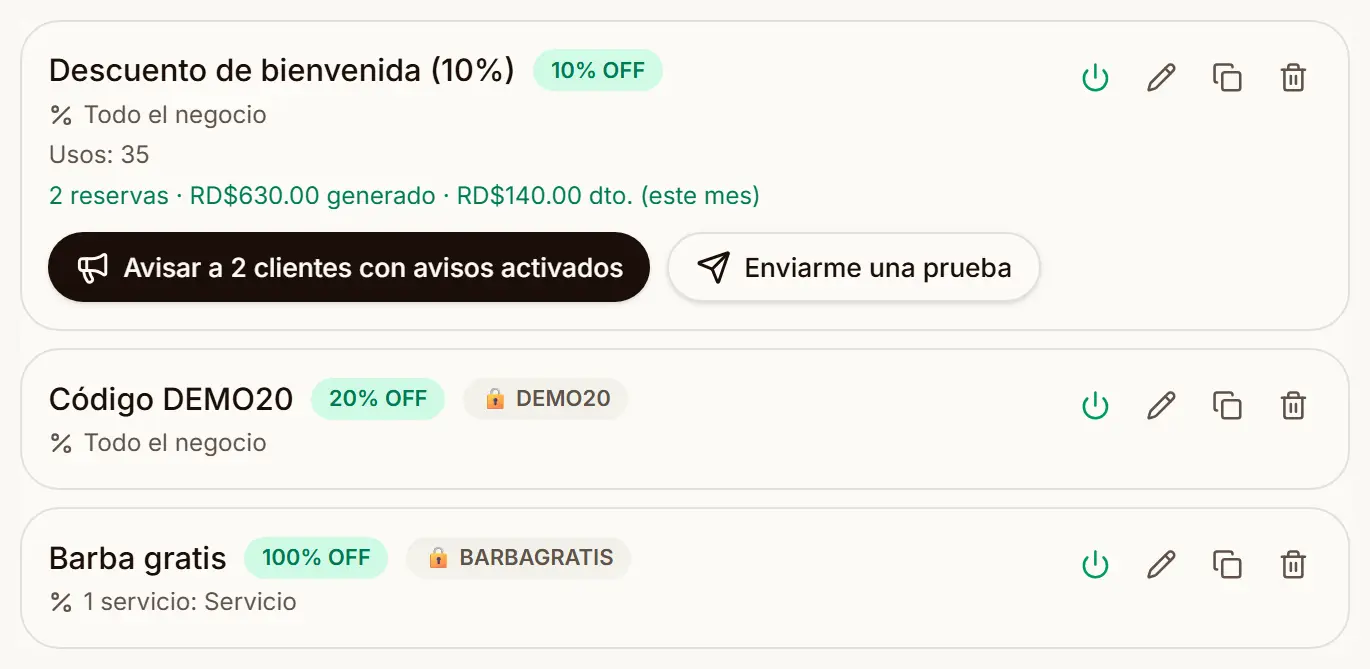
El botón aparece en Fidelización, junto a tu campaña activa, y junto a cada promoción sin código en Promociones (una con código secreto no se puede anunciar: dejaría de ser secreta). El botón te dice a cuánta gente le llegaría. Al confirmar, el aviso queda encolado: sale una vez al día, a la 1:00 de la tarde, no al instante.
Anunciar una promoción pide el plan Studio; anunciar tu programa de fidelización se puede desde Pro.
- 11.4
Pruébalo antes: no hay deshacer
Un anuncio no se puede corregir ni repetir: cada promoción y cada campaña se anuncia una sola vez. Por eso al lado está «Enviarme una prueba», que te manda el aviso exacto solo a ti, las veces que quieras y sin gastar cupo. Revisa el nombre, el descuento y la fecha ahí antes de tocar el botón de verdad.
- 11.5
Si el botón está apagado, él te dice por qué
«Ya lo anunciaste» (esa promoción o campaña ya salió), «Ya usaste tus 2 anuncios de este mes» (el tope es 2 por mes), «Podrás anunciar otra vez el…» (hay que esperar 7 días entre anuncios) o «Todavía ningún cliente tuyo tiene cuenta con avisos activados». Son topes a propósito, no fallas. Tu cliente, por su parte, puede silenciar estos avisos desde su cuenta: el mensaje sale a tu nombre, pero el teléfono es suyo.
Módulo 12
Gastos y fiado Desde Pro
Lo que sale y lo que te deben, sin esperar a Studio. Las dos cosas viven en el plan Pro.
- 12.1
Dónde están tus gastos
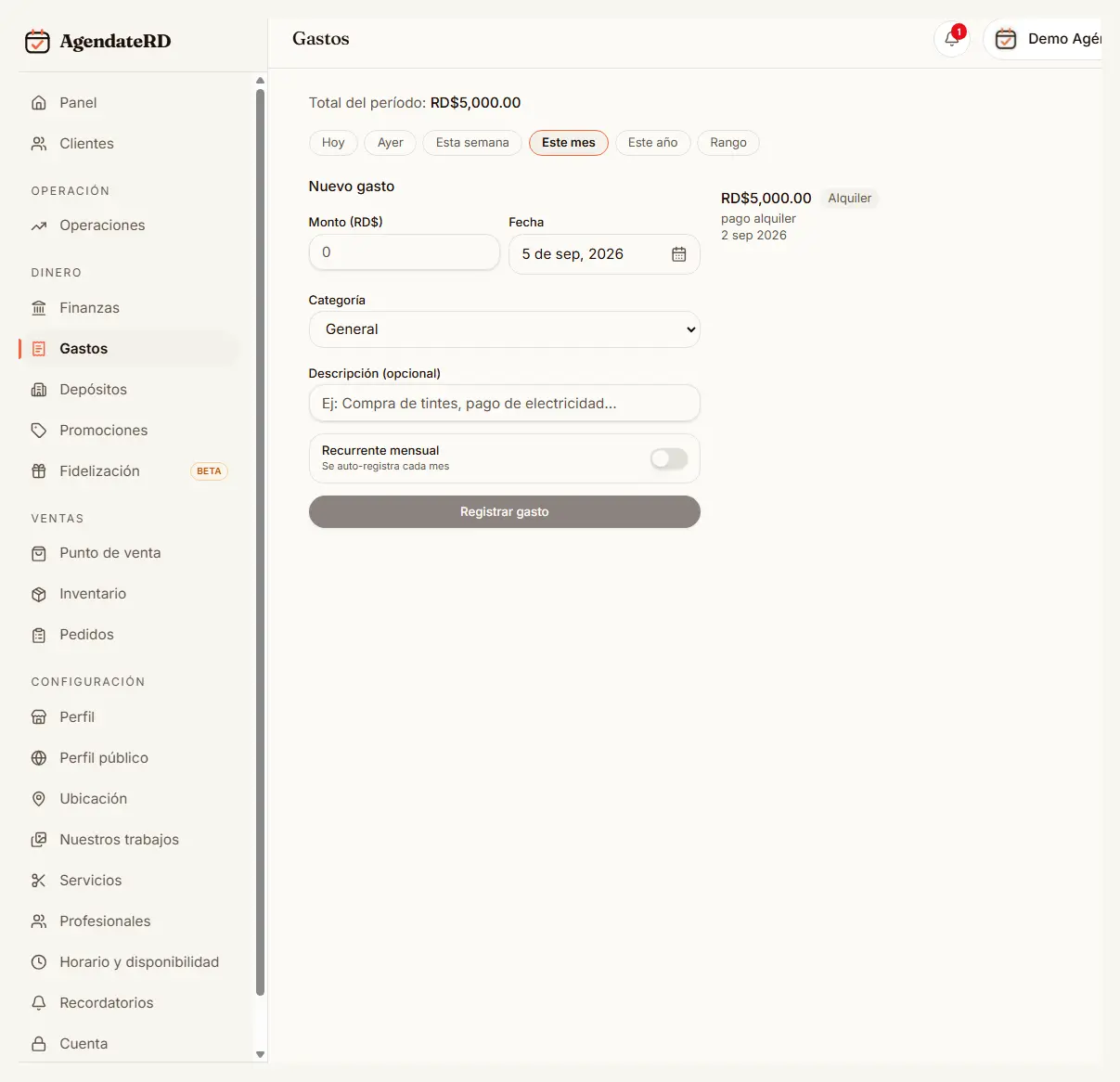
Gastos tiene pantalla propia desde el plan Pro. En la computadora está en el menú lateral, grupo Dinero; en el teléfono es una pestaña de la barra de abajo. Desde el plan Studio, el balance de Finanzas ya los descuenta.
- 12.2
Registrar un gasto
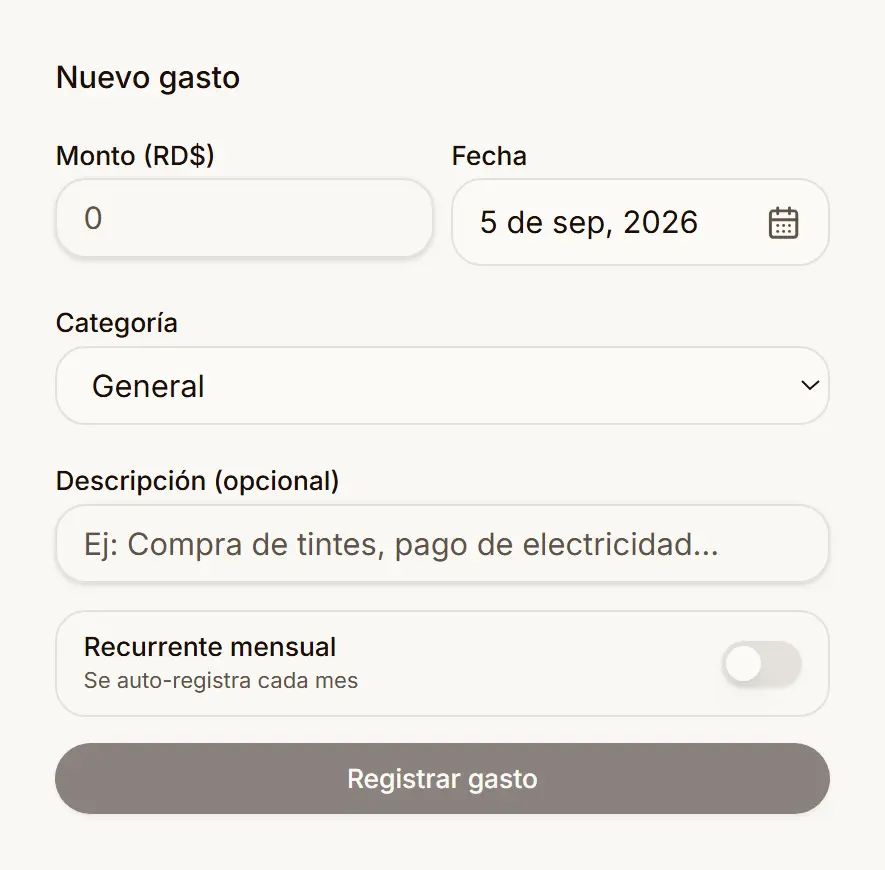
Monto, categoría, descripción y fecha. Si es un gasto fijo —el alquiler, la luz— márcalo como recurrente y elige el día del mes: se anota solo cada mes, sin duplicarse. El lápiz corrige uno ya guardado y la papelera lo borra.
La tarjeta grande de tu panel pasa a llamarse Balance en cuanto tu plan registra gastos: el número es lo cobrado menos lo gastado. Tócala para ver el desglose.
- 12.3
Los que se repiten, en su propia sección
Al inicio de Gastos hay una sección plegable «Gastos recurrentes» con las plantillas que configuraste, cada una con su lápiz y su papelera. No depende del período que estés mirando: una plantilla creada el mes pasado sigue apareciendo ahí. Solo se muestra si tienes al menos una.
Borrar la plantilla no borra los gastos que ya se anotaron con ella: deja de repetirse de aquí en adelante. Si borras solo el gasto de este mes, este mes no se vuelve a anotar; el próximo sí.
- 12.4
Fiado: lo que te deben
En una cita, «Marcar como fiada» deja el saldo pendiente a nombre del cliente en vez de cerrarla como cobrada. La deuda queda en su ficha del CRM y puedes registrar abonos a medida que te va pagando. Desde el plan Studio se suma fiar productos desde el punto de venta y la tarjeta Por cobrar del panel financiero.
Módulo 13
El dinero: pagos, ventas y depósitos Desde Studio
El panel financiero junta lo que entra por citas, lo que entra por productos y lo que sale en gastos, para darte un balance real.
- 13.1
Panel financiero
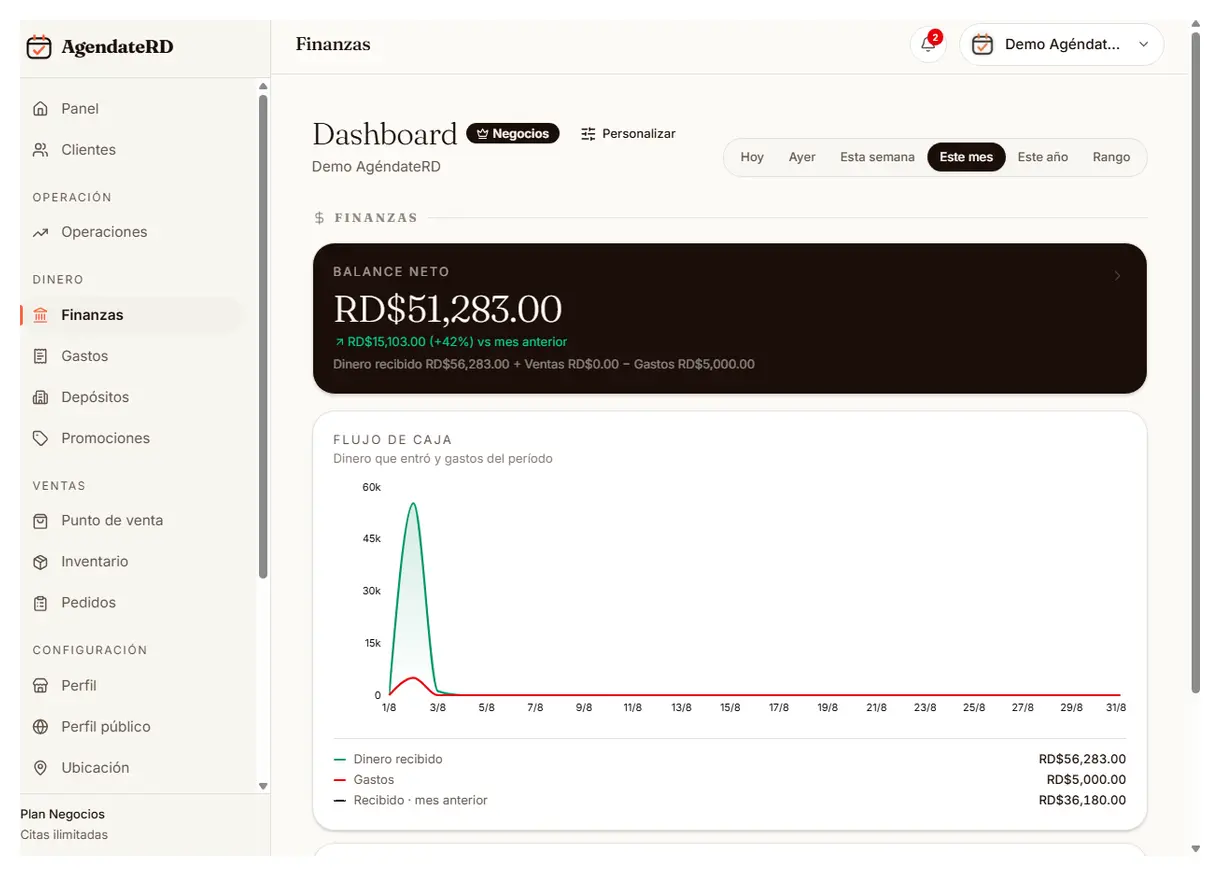
Balance neto = dinero recibido + ventas − gastos. Al lado, los ingresos potenciales del período, lo que ya cobraste, lo que falta por cobrar y tu tasa de conversión. Todo se filtra por hoy, semana, mes, año o un rango a medida.
«Dinero recibido» puede ser mayor que «Ingresos potenciales»: incluye adelantos de citas futuras. No es un error.
- 13.2
Pedidos de tu tienda
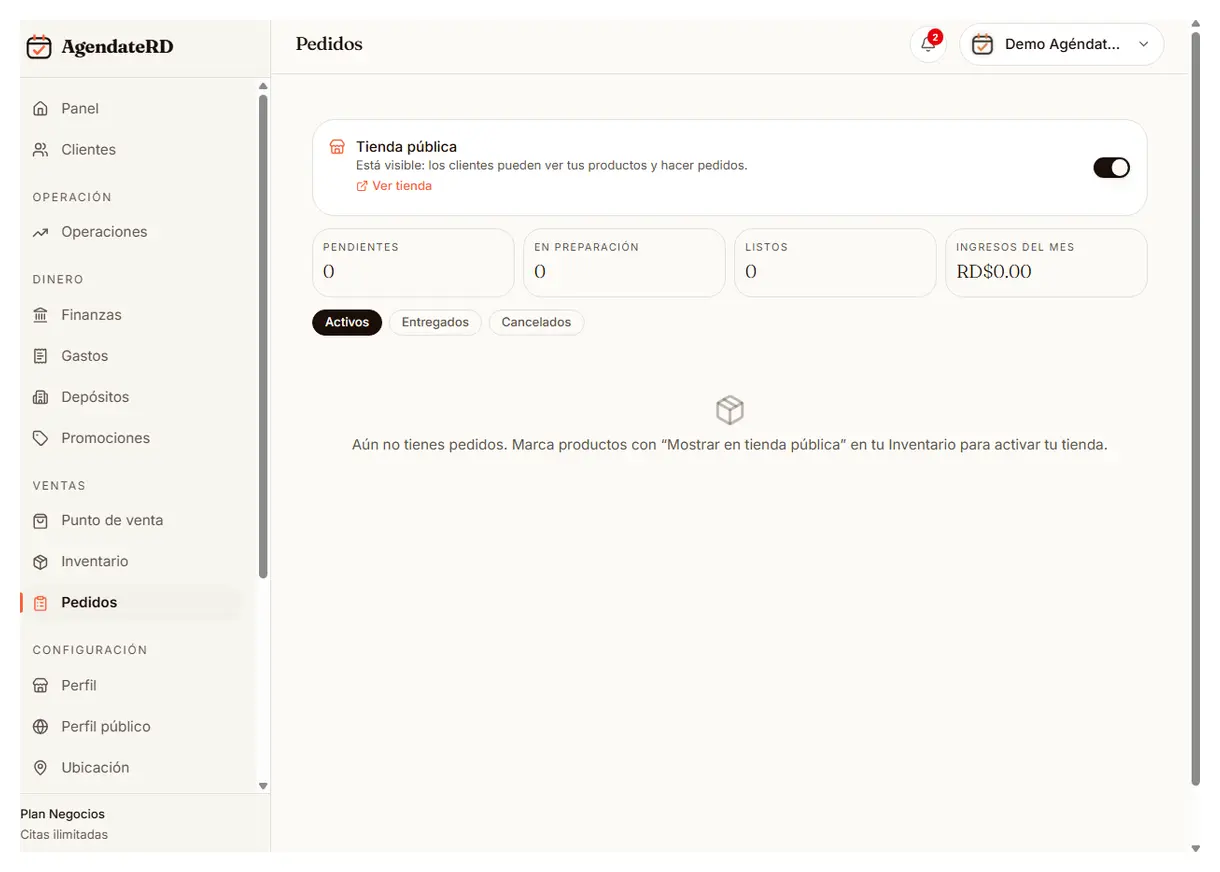
Pedidos tiene su propia pantalla en el menú: pendientes, en preparación, listos y los ingresos del mes, con pestañas para ver los entregados y los cancelados. Activa «Tienda pública» para que tus clientes puedan pedir desde tu página.
- 13.3
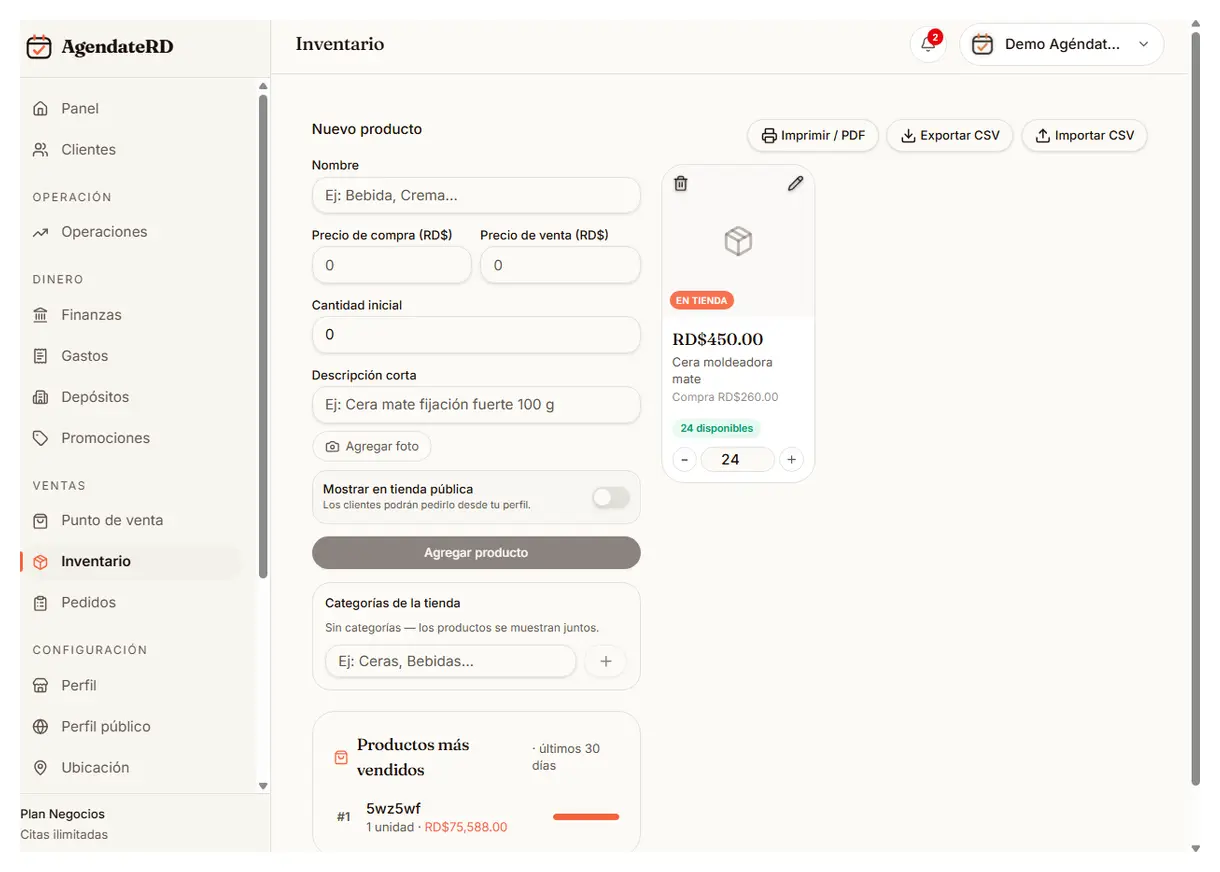
Inventario
Tus productos con precio de compra, precio de venta y existencia. Los botones − y + ajustan el stock al vuelo. La etiqueta «En tienda» indica que el cliente puede pedirlo desde tu página pública.
- 13.4
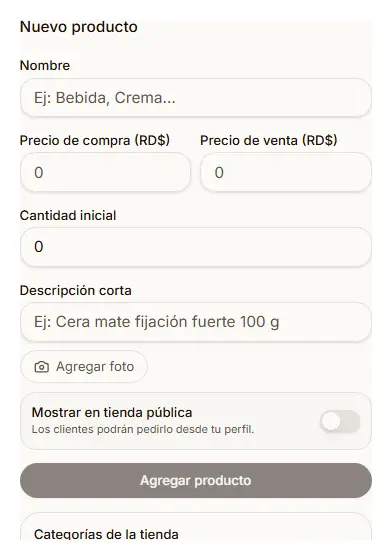
Agregar o editar un producto
Precio de compra y de venta —la diferencia es tu margen, y el reporte lo calcula solo—, cantidad y descripción corta. Puedes destacarlo en la tienda y ponerle foto.
- 13.5
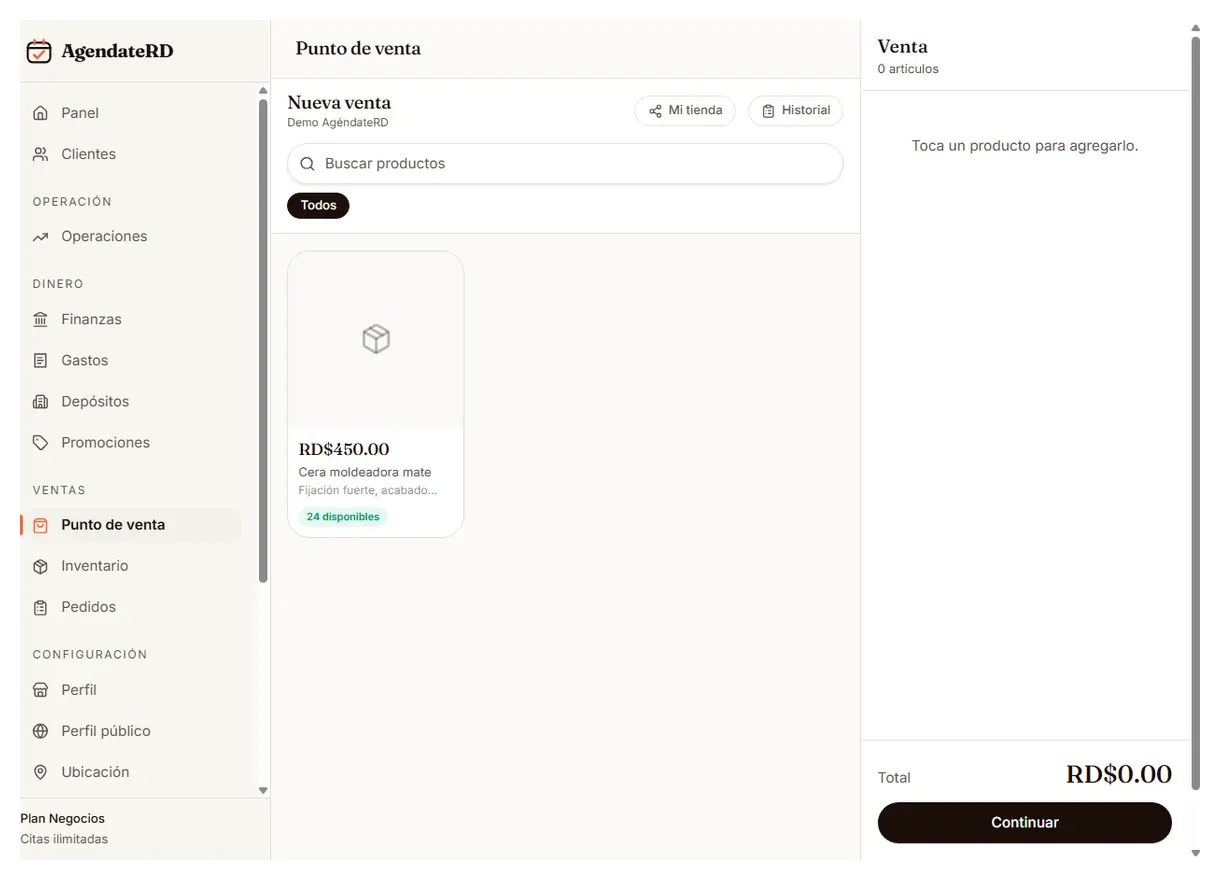
Punto de venta
Para vender productos en el mostrador: tocas el producto, se suma al carrito y cobras. Descuenta del inventario automáticamente y entra al balance del día.
- 13.6
Cuando te devuelven un producto
Una devolución no se borra: se registra. Tienes el botón Devolver en tres sitios —la ficha del cliente en el CRM, el historial de Ventas y los pedidos ya entregados— y desde ahí eliges cuántas unidades vuelven, si entran otra vez al inventario y, si la venta fue fiada, cuánto se le baja de la deuda y cuánto se le reembolsa.
La venta original se queda en el historial y la devolución cuenta en el día que devolviste, no en el que vendiste: así no se te mueven las cifras de un mes ya cerrado. Puedes devolver por partes, una unidad hoy y el resto otro día. Eliminar la venta es otra cosa: esa sí borra el pasado.
- 13.7
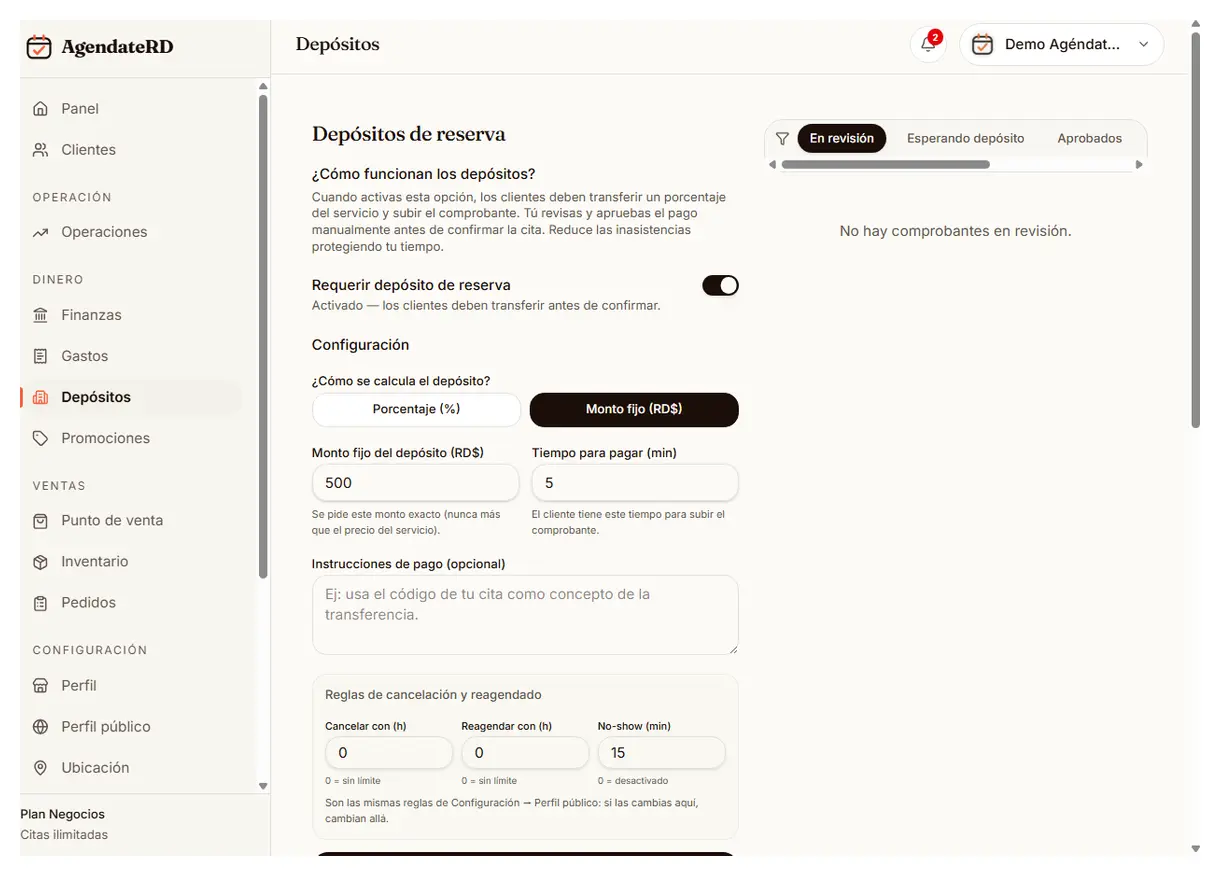
Depósitos de reserva Desde Pro
Puedes exigir un depósito por transferencia para asegurar la cita. El cliente sube su comprobante y tú lo apruebas o rechazas desde este panel. Es la herramienta más directa contra las ausencias.
Módulo 14
Reportes y operaciones Desde Studio
«Operaciones» responde tres preguntas: cómo va el negocio, cómo va cada quien y cuándo tienes hueco.
- 14.1
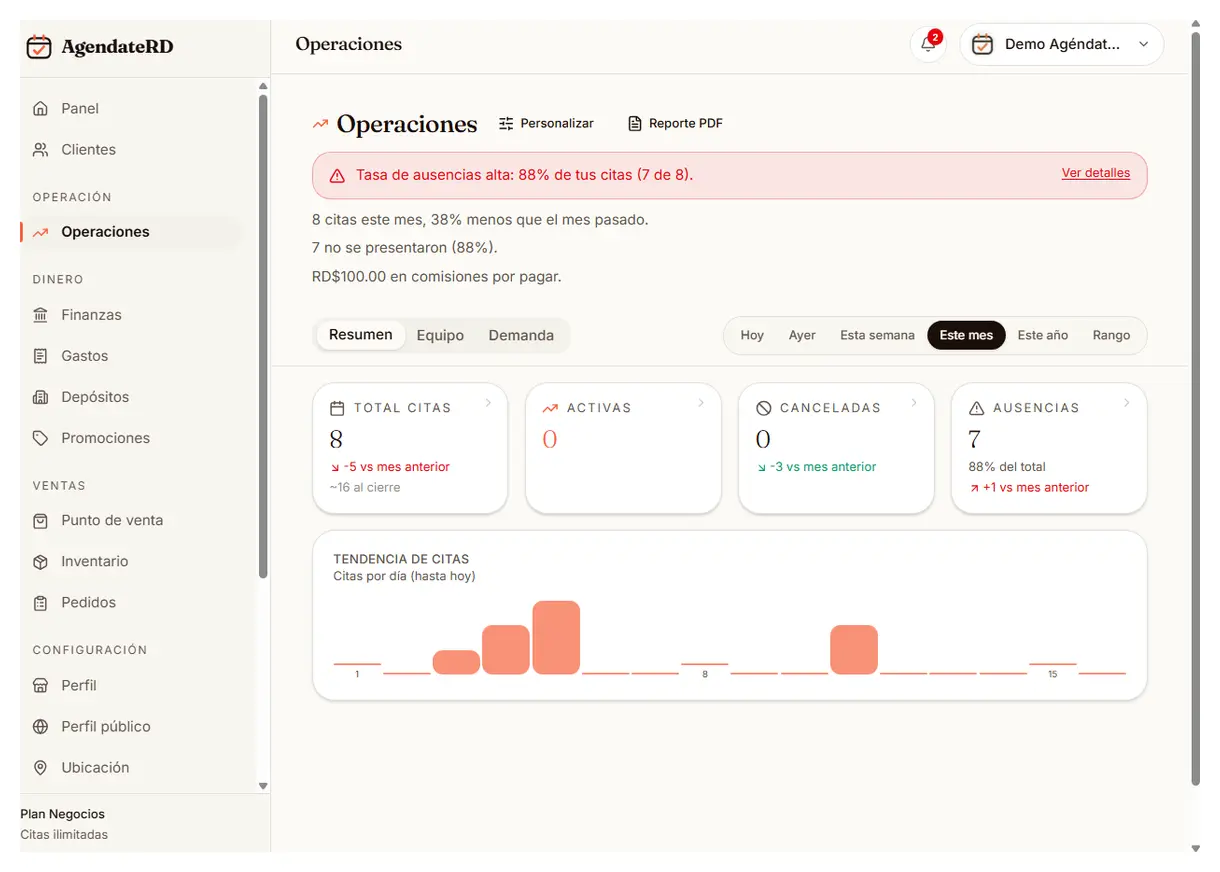
Resumen
Citas totales, activas, canceladas y ausencias del período, con la comparación contra el período anterior, y la distribución por hora del día. El botón Reporte PDF exporta todo.
- 14.2
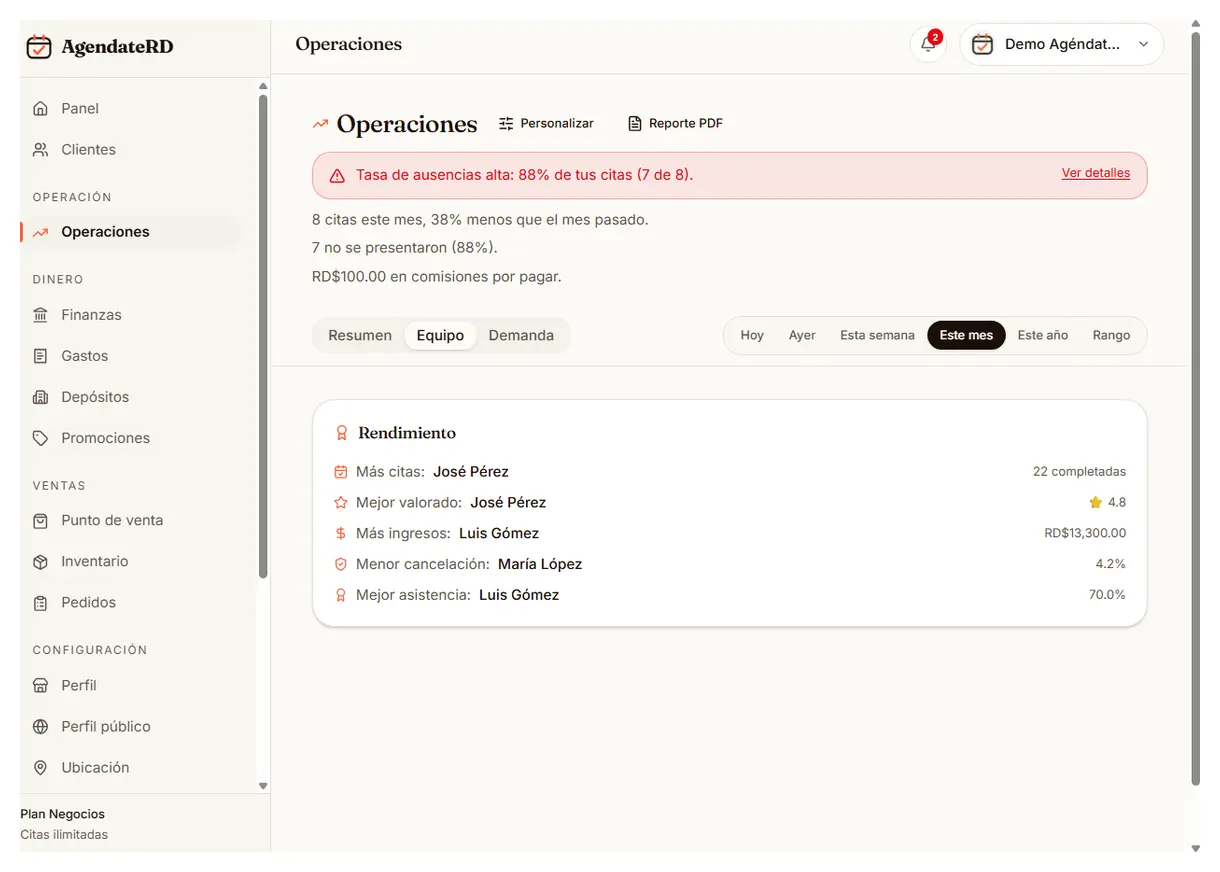
Equipo
Ranking de profesionales por citas, las comisiones por pagar calculadas sobre los servicios completados, y el cuadro de rendimiento: quién hace más citas, quién factura más, quién cancela menos.
- 14.3
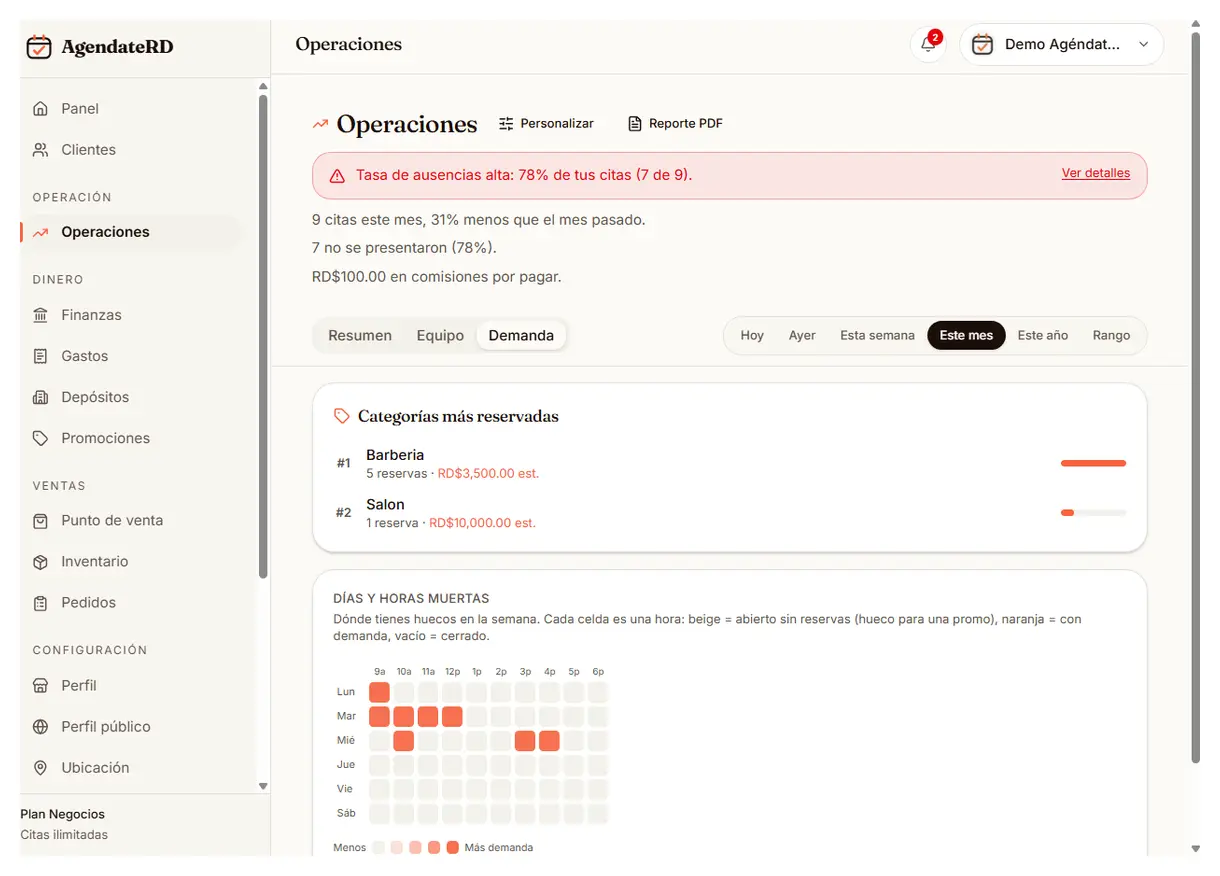
Demanda
Qué categorías se reservan más, tus horas pico y —lo más útil— el mapa de días y horas muertas: dónde tienes huecos abiertos que podrías llenar con una promoción.
Módulo 15
Planes, directorio y ayuda Todos los planes
Lo último: qué incluye cada plan, cómo te encuentran y dónde buscar cuando tengas una duda.
- 15.1
Los cuatro planes
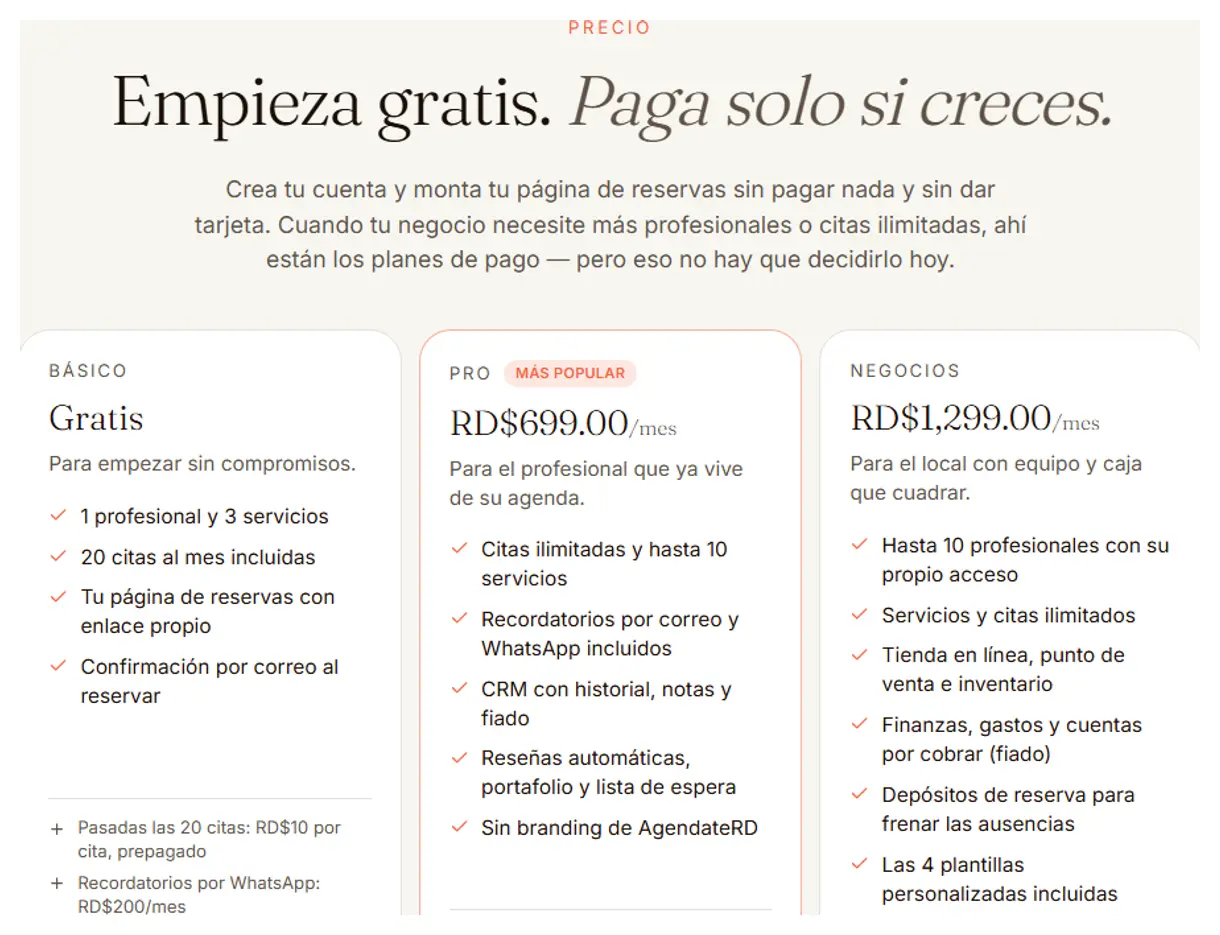
Con Básico empiezas gratis y sin dar tarjeta: 1 profesional, 3 servicios y 20 citas al mes, con confirmaciones y recordatorios automáticos por WhatsApp y correo (pasadas las 20, RD$10 por cita, prepagadas). Pro (RD$699/mes) suma citas y servicios ilimitados, CRM, fidelización, gastos, reglas de cancelación, depósitos, promociones y plantillas, y quita el branding. Studio (RD$1,299/mes) agrega hasta 5 profesionales con acceso, comisiones, panel financiero, inventario y punto de venta. Negocios (RD$2,295/mes) llega a 10 profesionales y suma sueldo fijo y nómina. Toda cuenta nueva arranca con 14 días de Studio, y pagando 6 meses o 1 año salen meses gratis. La comparativa completa está en agendaterd.com/precios.
- 15.2
El directorio
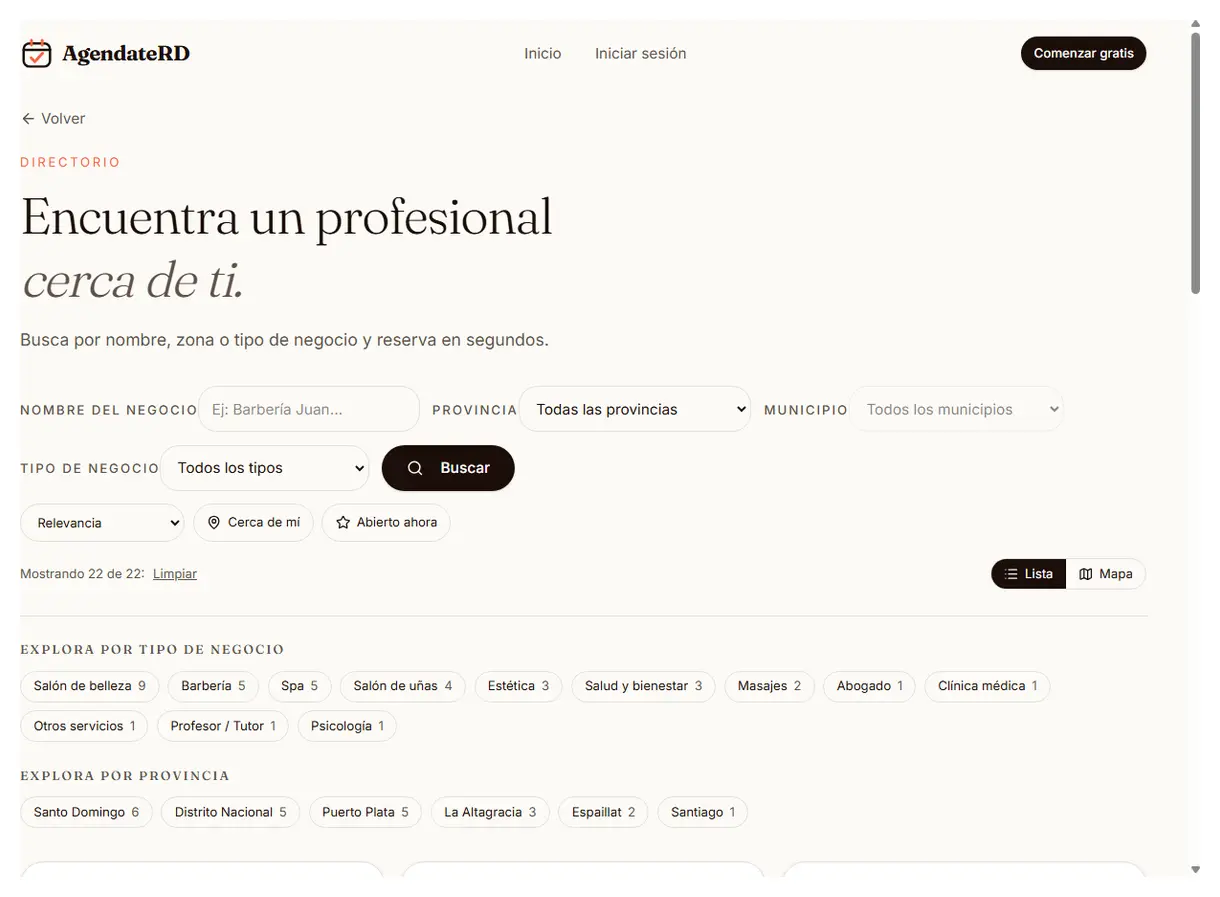
Tu negocio aparece en el directorio público de AgéndateRD, donde la gente busca por categoría y por zona. Los planes de pago tienen mejor posicionamiento.
- 15.3
Activar un plan
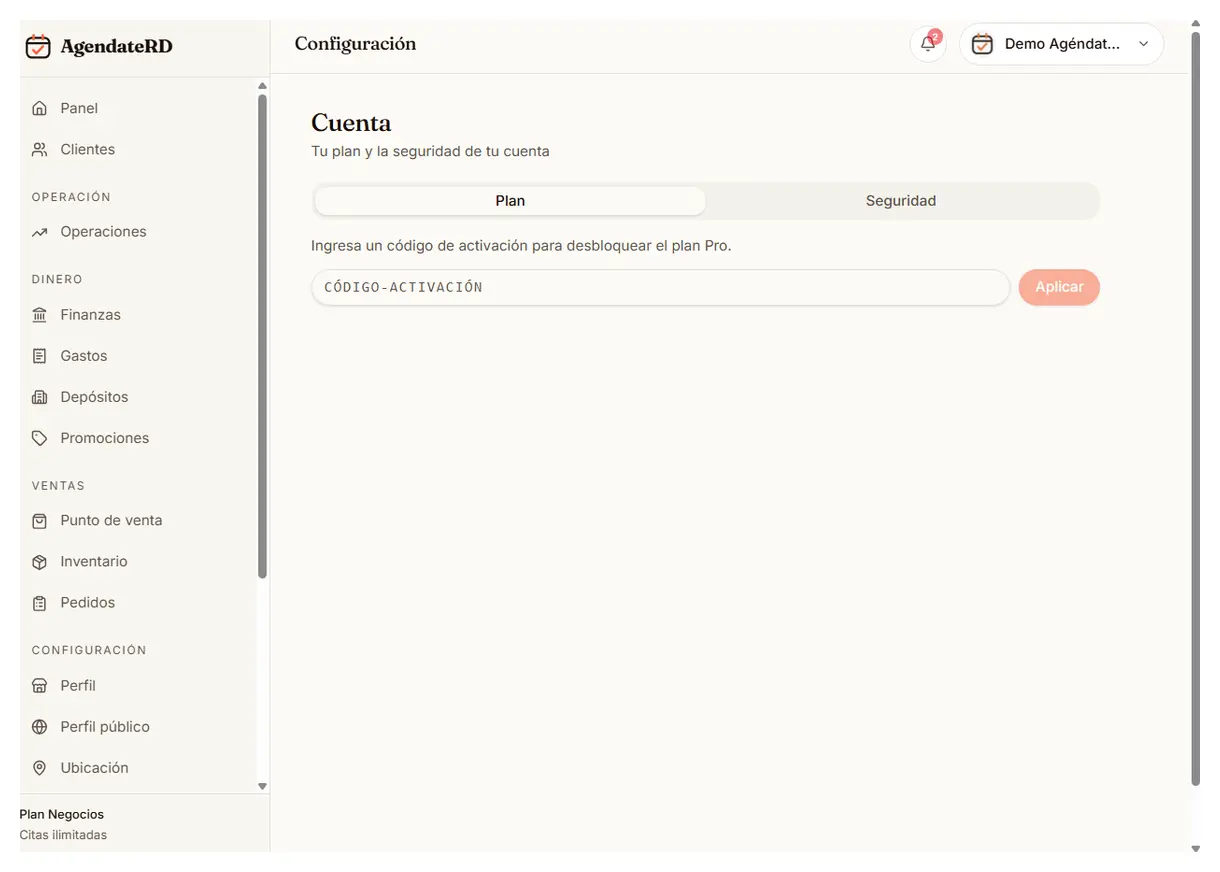
En Configuración → Cuenta canjeas el código de activación que te damos por WhatsApp. Ahí mismo, en «Seguridad», cambias tu contraseña. Desde la app de iPhone o Android también puedes contratar el plan —y las mejoras sueltas— en Planes, pagando con tu cuenta de App Store o Google Play.
- 15.4
Centro de ayuda
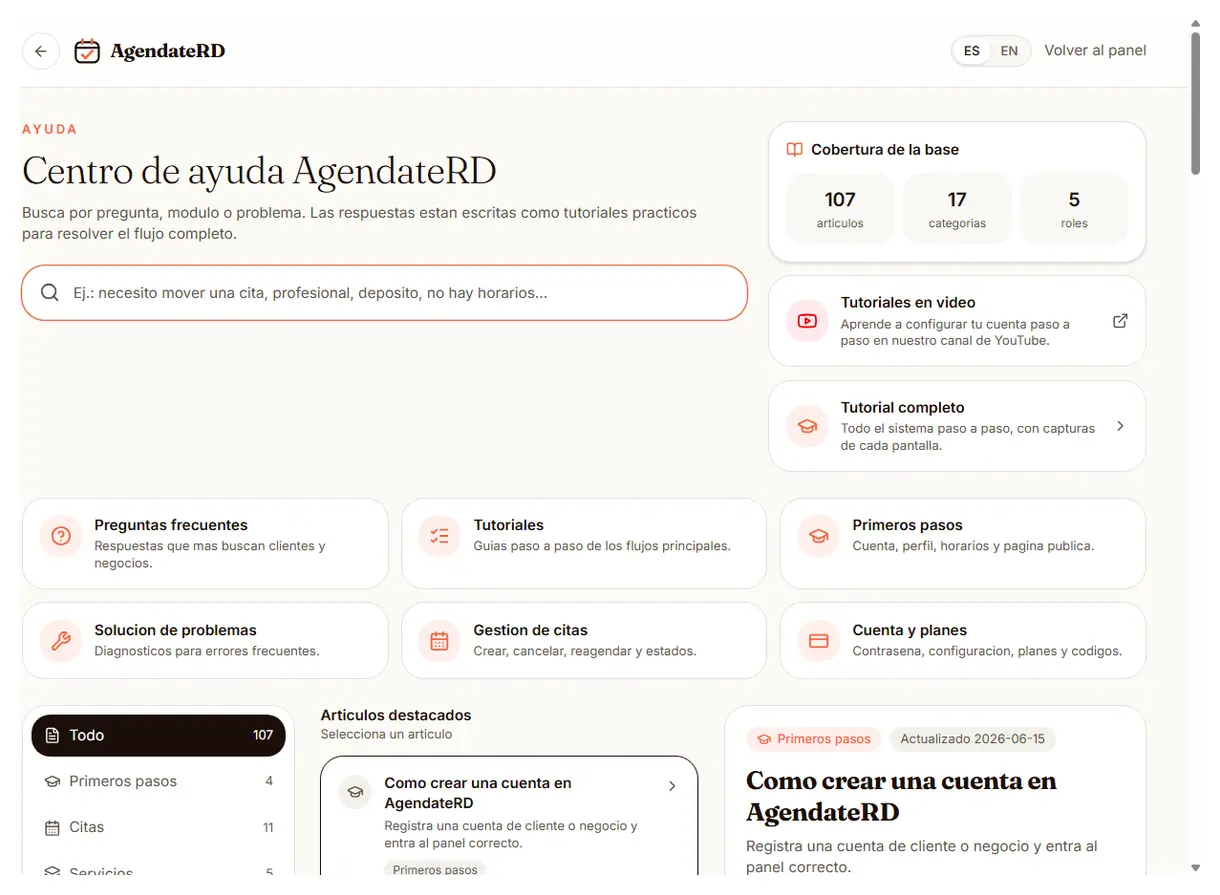
Artículos paso a paso de cada función, buscador incluido, en agendaterd.com/ayuda. Y los tutoriales en video están en nuestro canal de YouTube.
Empieza gratis hoy
Crea tu cuenta, monta tus servicios y comparte tu enlace. Sin tarjeta, sin contratos.
Crear mi cuenta gratis¿Una duda puntual? Busca en el centro de ayuda